

 Laser pour pièce artistique
 Fraisage CNC
 SketchUp
 SolidWorks
 Revit
Revit Creo
Creo Scanner 3D
 Exocad


 Programmation Python
Appliquer une texture sur une surface dans Fusion 360
Écrit par Théau Sigwald
L'application de textures dans Fusion 360 peut transformer un modèle 3D simple en un objet réaliste et détaillé. Aspect rugueux d'une pierre, douceur d'un tissu, brillant d'un métal : la texture donne vie à vos prototypes, produits finaux et visualisations. Ce guide vous montre comment l'appliquer, la personnaliser, la mettre en valeur au rendu et bien gérer vos textures.
Comprendre les textures dans Fusion 360
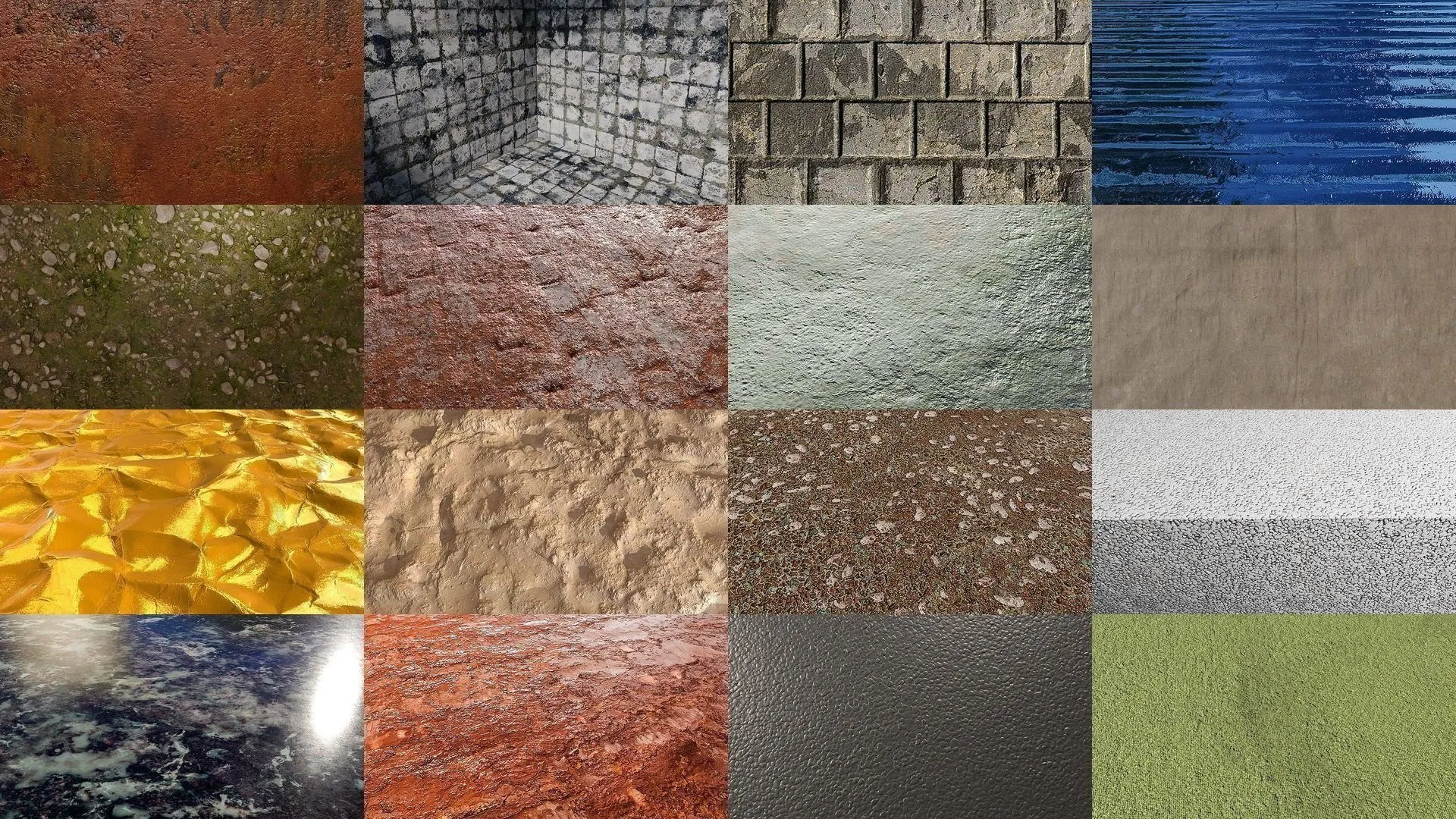
Une texture ne sert pas qu'à embellir. Elle simule l'apparence d'un matériau précis (bois, métal, tissu) ou d'une finition (motif gravé, surface brossée). Elle indique aussi le type de matériau représenté, son aspect au toucher, et suggère comment la pièce se comportera en conditions réelles. Pour découvrir le logiciel lui-même, voyez notre guide Fusion 360.
Fusion 360 propose deux grandes familles de textures :
- Les textures procédurales : générées par algorithme, elles se règlent facilement. Idéales pour les surfaces répétitives ou les motifs organiques, sans image de référence.
- Les textures basées sur des images : elles utilisent des photos ou des images numériques pour un haut degré de réalisme. Parfaites pour reproduire le bois et ses veines, ou le marbre et ses motifs.
1. Préparer le modèle
- Ouvrez votre projet dans Fusion 360.
- Sélectionnez l'objet à texturer dans votre espace de travail. Vérifiez qu'il est correctement modélisé et prêt pour la texturation.
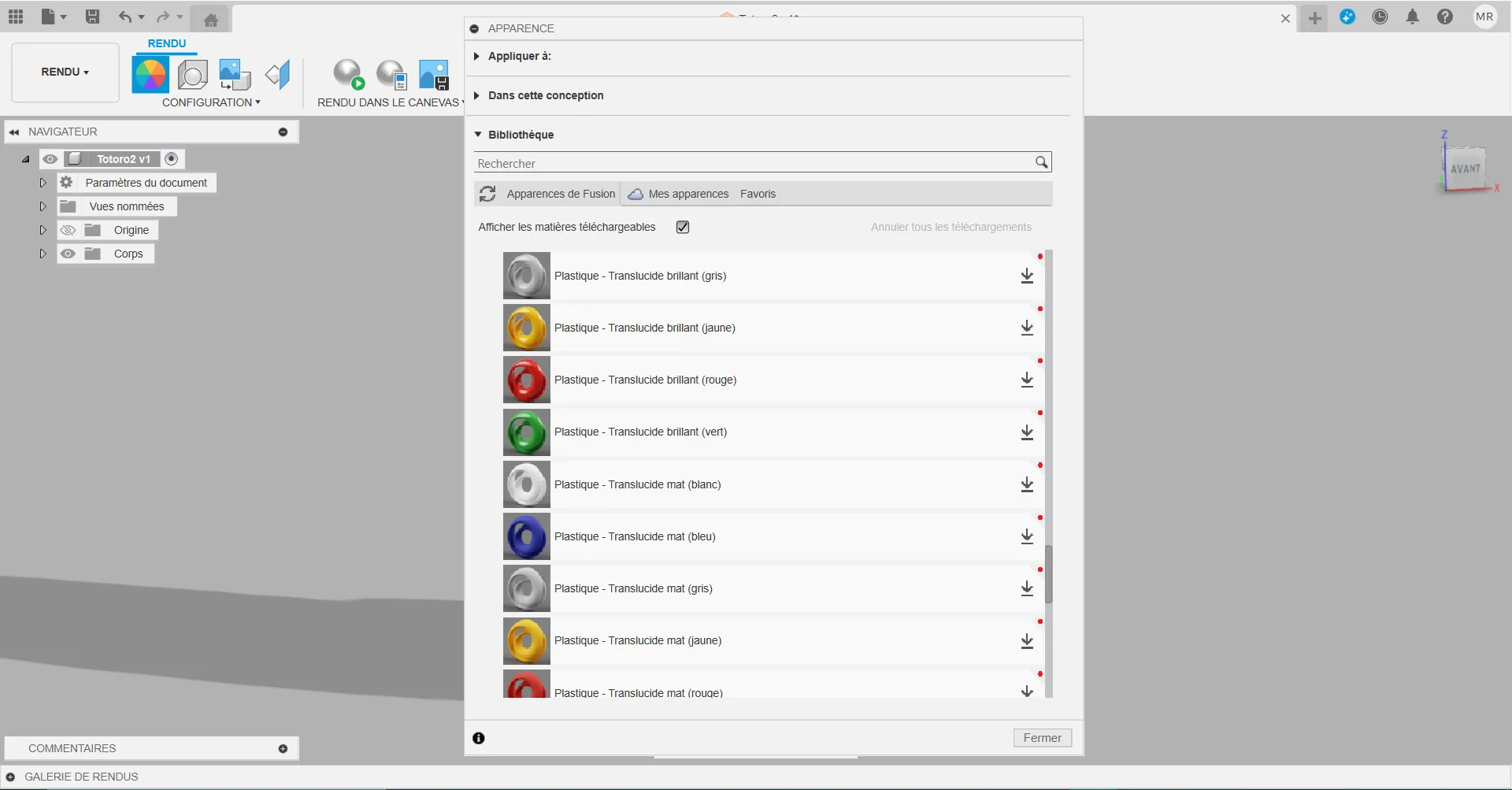
2. Ouvrir la bibliothèque d'apparences
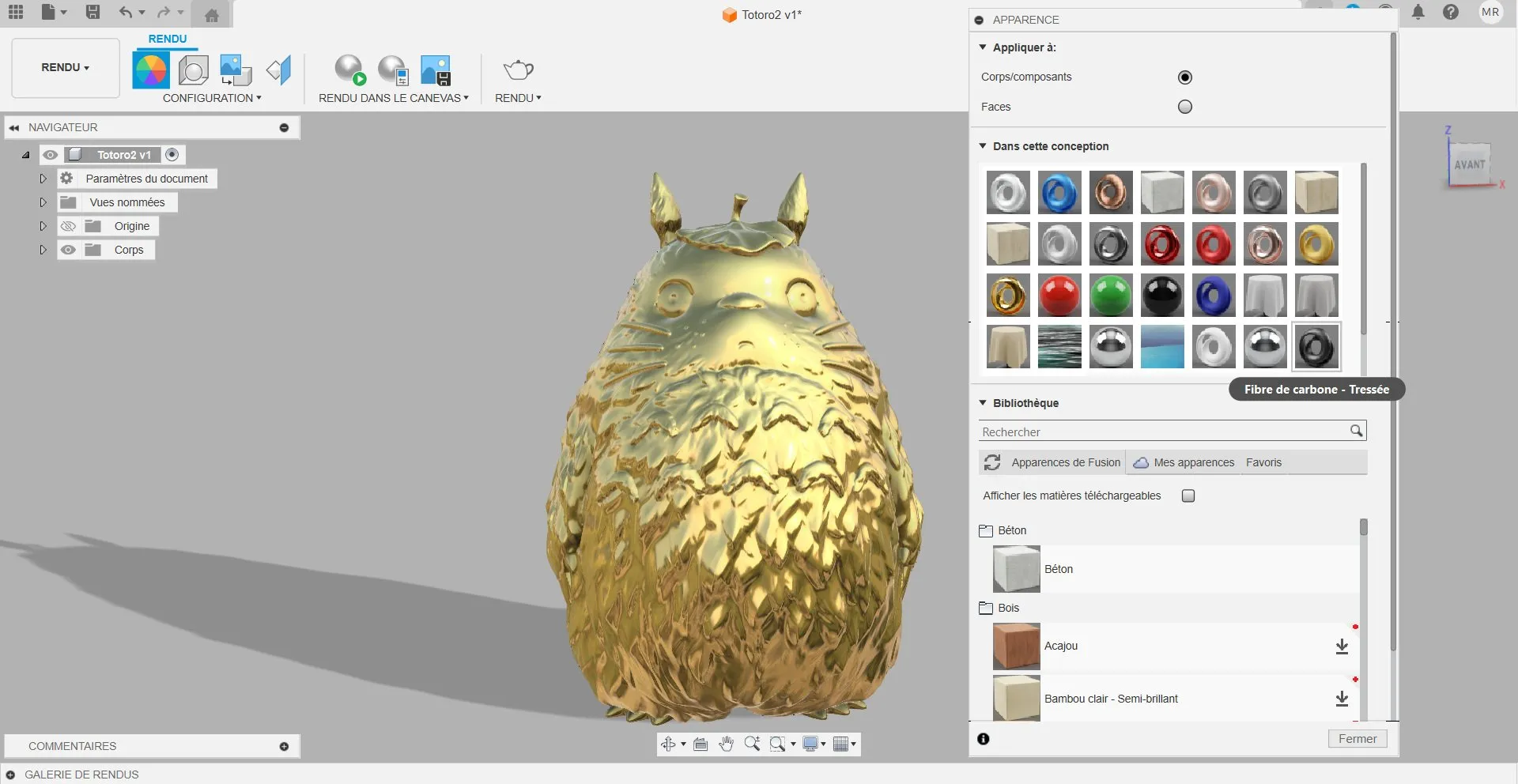
Trois façons d'ouvrir le panneau Apparence :
- appuyez sur la touche A ;
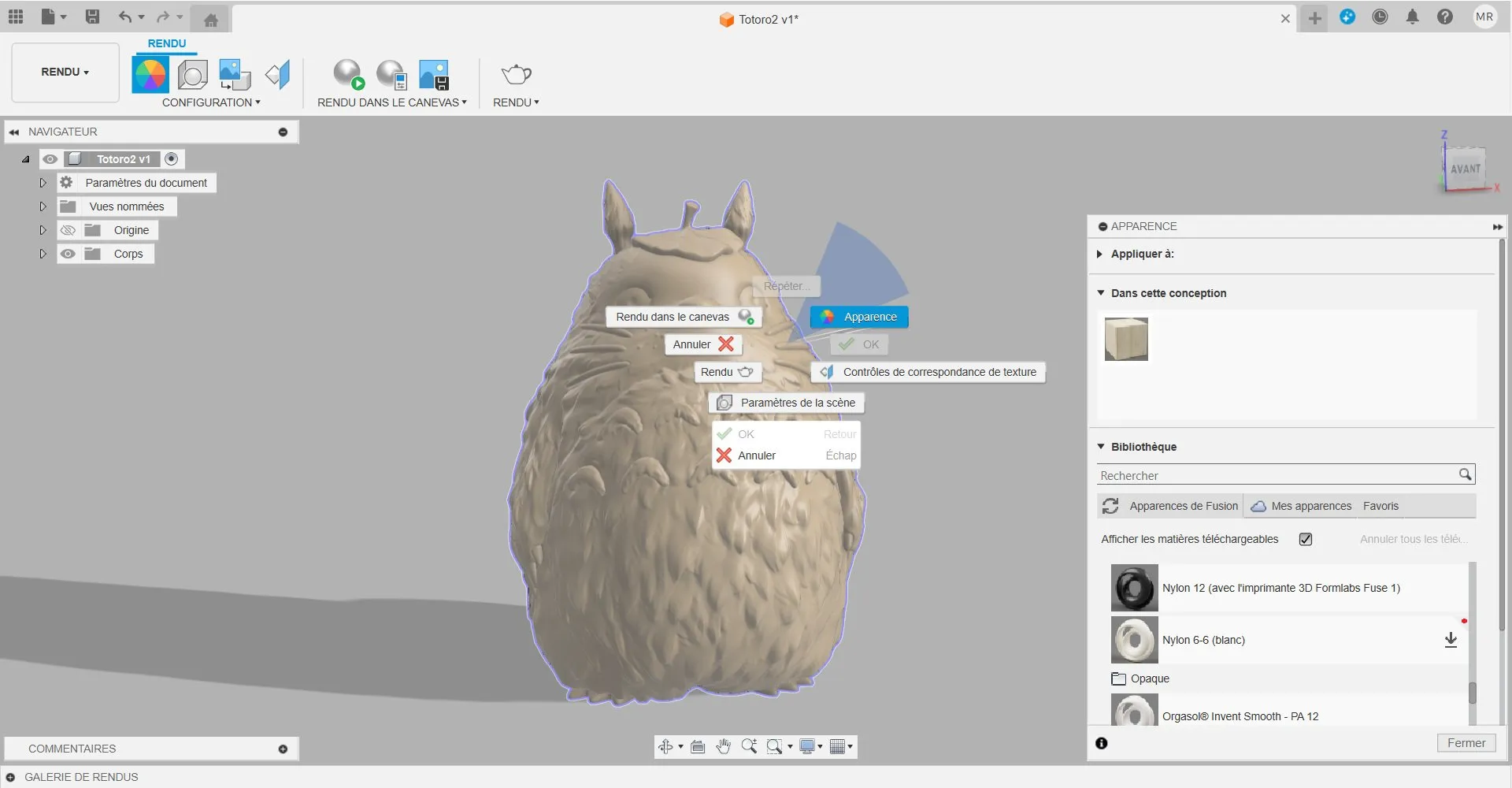
- faites un clic droit sur le modèle et choisissez Apparence (l'icône en forme de petite sphère colorée) ;
- ou passez par le menu Modifier (Modify) → Apparence (Appearance).
La bibliothèque s'affiche, organisée par catégories de matériaux : métaux, plastiques, bois, etc. Parcourez-la ou utilisez la recherche pour trouver une texture précise.
3. Appliquer la texture
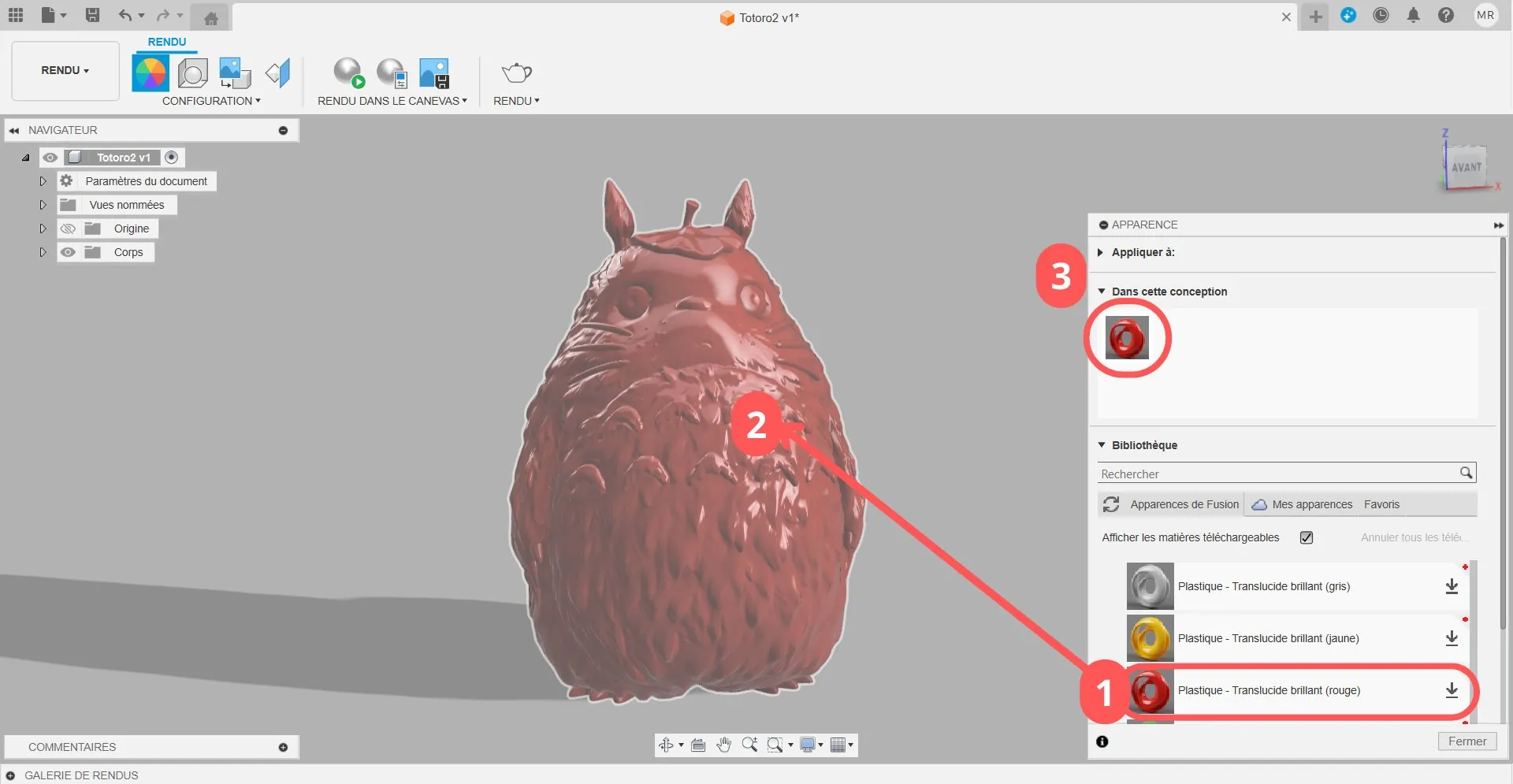
Cliquez sur la texture voulue : un aperçu montre son rendu. Puis deux options :
- Glisser-déposer : maintenez le clic sur la texture et faites-la glisser sur la face de votre modèle. Relâchez pour l'appliquer.
- Appliquer à tout un élément : clic droit sur la texture dans la bibliothèque, puis Appliquer à et choisissez la cible (corps, composant ou face).
Les textures appliquées apparaissent ensuite dans la section In this design (Dans cette conception) du panneau. Pensez à sauvegarder votre projet.
4. Personnaliser la texture
Ajuster les paramètres
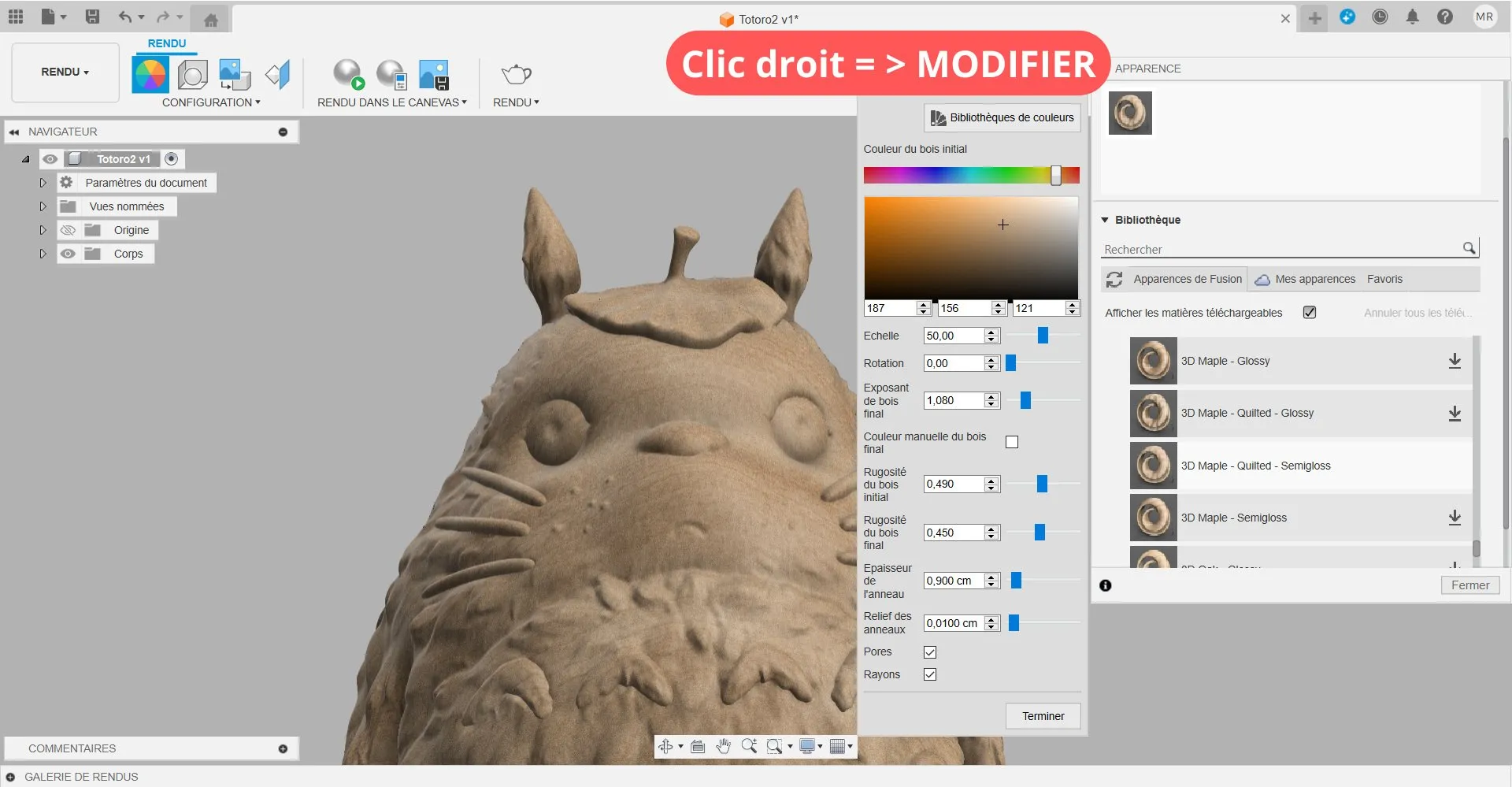
Dans le panneau Apparence, faites un clic droit sur la texture appliquée (section In this design) et choisissez Éditer, ou double-cliquez dessus. Vous pouvez alors régler :
- L'échelle : agrandir ou réduire le motif pour obtenir le niveau de détail voulu.
- La rotation : aligner le motif avec les formes du modèle.
- La position : déplacer la texture pour bien caler un motif ou un détail.
- L'opacité : pour des effets de transparence.
Choisir le mapping
Les options de mapping contrôlent la façon dont la texture est projetée sur l'objet. Fusion 360 propose notamment les projections planaire, cylindrique et sphérique : choisissez celle qui correspond à la forme de votre pièce.
Utiliser vos propres images
- Préparez l'image : format compatible (.jpg ou .png), taille et résolution adaptées.
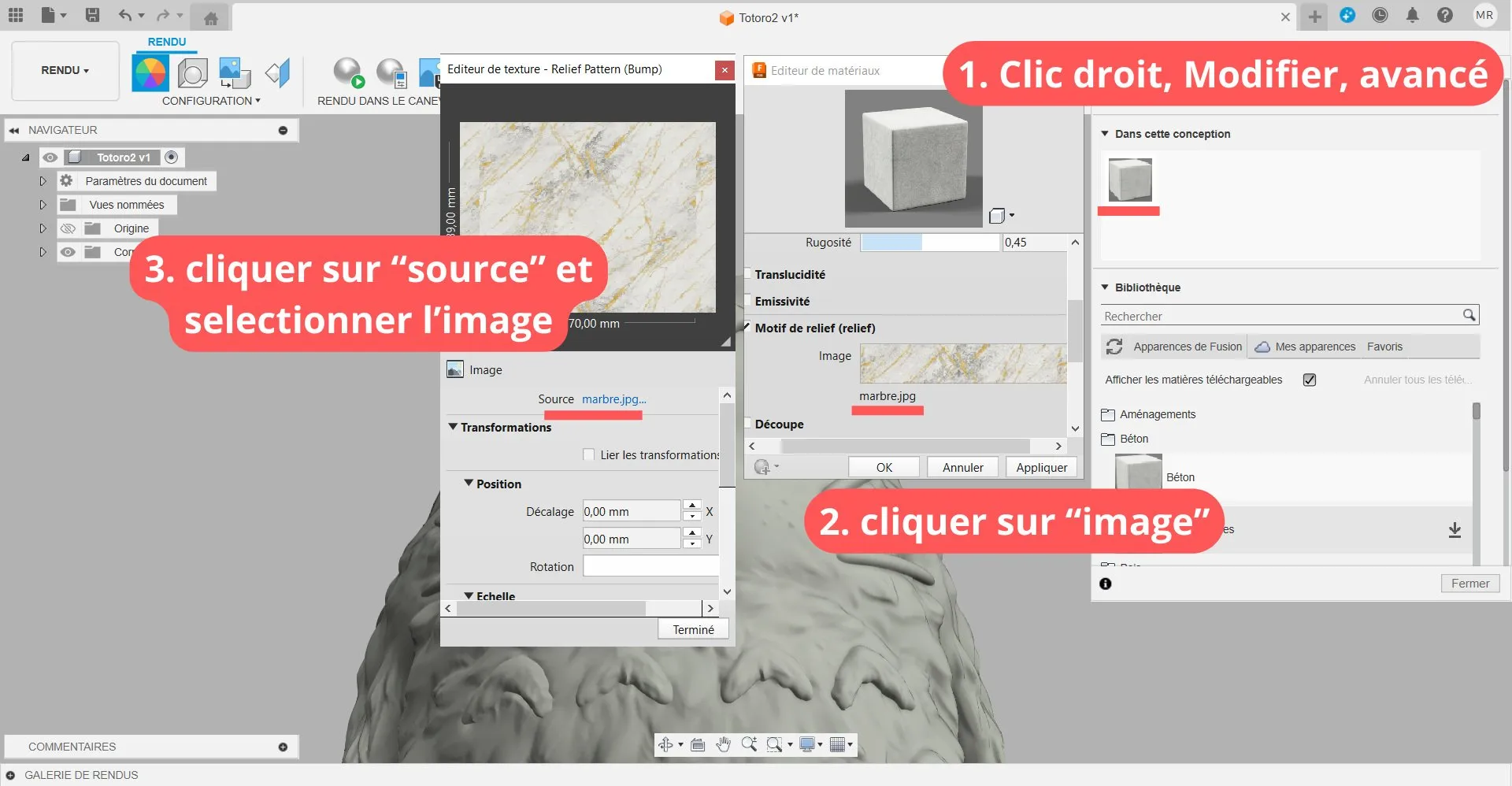
- Importez-la : dans In this design, clic droit sur une texture, puis Modifier → Avancé → Image dans Couleur de base, puis Source pour charger votre fichier.
- Ajustez-la comme une texture standard : échelle, rotation, position.
Combiner les textures
Pour plus de réalisme, combinez plusieurs textures : une texture de rugosité pour simuler une surface irrégulière, ou une texture d'opacité pour un effet de transparence. Ajustez aussi la brillance et la réflectivité du matériau.
5. Soigner le rendu
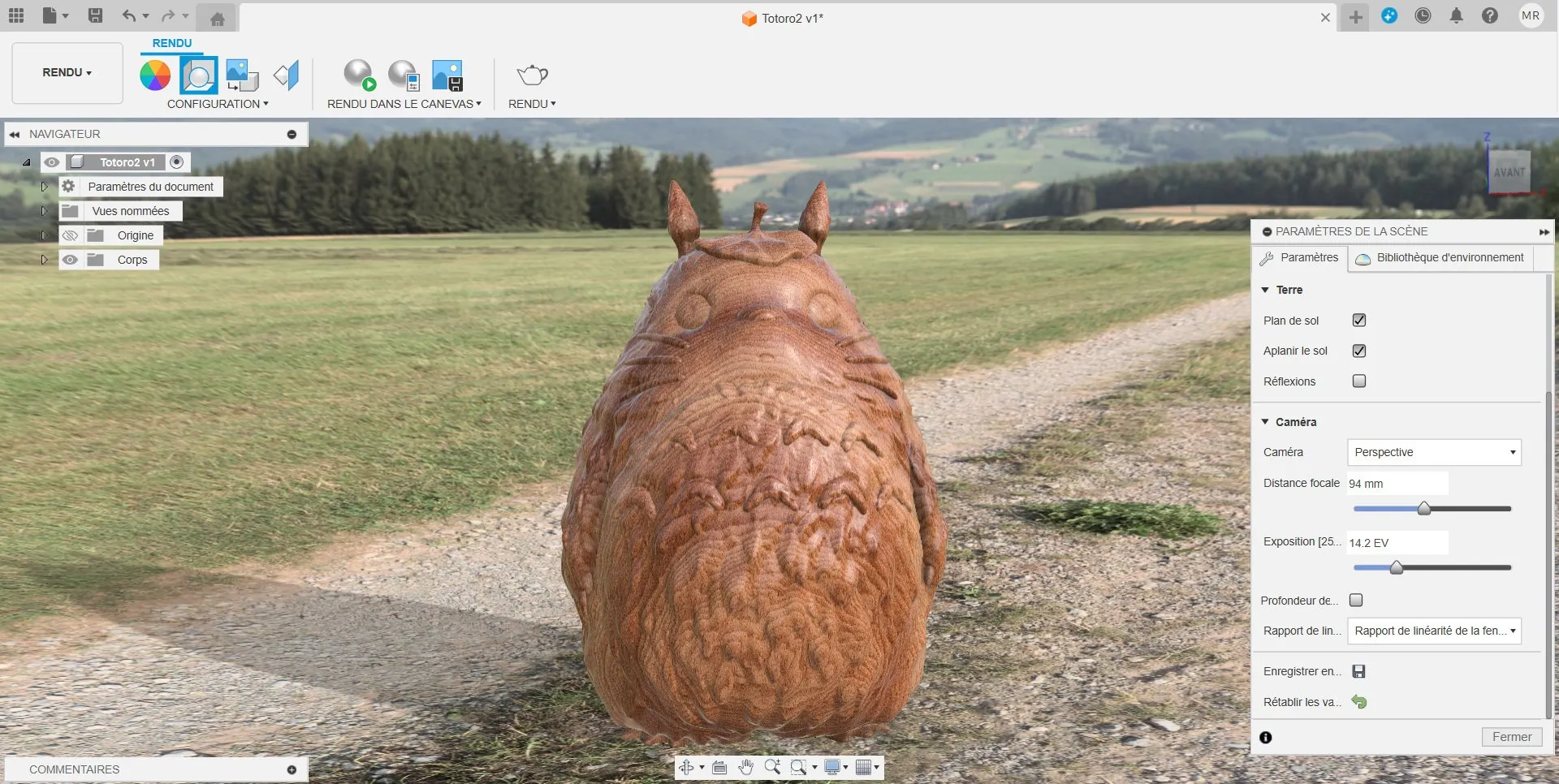
Une texture ne prend vraiment vie qu'au rendu. Passez dans l'espace de travail Rendu pour prévisualiser le résultat sous différents éclairages et angles.
- Mode et qualité de rendu : choisissez le mode selon le compromis temps / qualité. Une résolution plus élevée fait ressortir les détails des textures, mais allonge le calcul.
- Éclairage : réglez l'intensité, la couleur et la direction de la lumière. Un éclairage bien placé met en valeur les textures et donne de la profondeur.
- Environnement : il apporte contexte et reflets. Testez-en plusieurs pour voir comment ils interagissent avec vos textures.
- Post-production : ajustez ensuite luminosité, contraste et saturation pour finaliser l'image.
6. Bien gérer ses textures
Organiser sa bibliothèque
- Classez vos textures dans des dossiers thématiques (type de matériau, usage).
- Nommez-les de façon cohérente : matériau, couleur, résolution.
- Archivez ou supprimez les textures inutilisées.
Garder un logiciel fluide
- Travaillez en basse résolution pendant la conception, et passez en haute résolution pour le rendu final.
- Préférez des formats légers comme le JPEG ou le PNG, bon équilibre entre qualité et poids.
- Limitez l'affichage des textures en temps réel, ou réduisez sa qualité dans les préférences, si le logiciel ralentit.
- N'alourdissez pas les matériaux : utilisez une texture seulement là où elle apporte vraiment quelque chose.
Conclusion
Appliquer une texture dans Fusion 360 tient en quelques clics : ouvrir le panneau Apparence, glisser la texture, puis ajuster échelle, rotation et mapping. Le réalisme vient ensuite du soin apporté au rendu (éclairage, environnement) et à vos propres images. Comme toujours en CAO, c'est la pratique guidée qui fait gagner le plus de temps.
Questions fréquentes
Comment ouvrir les textures dans Fusion 360 ?
Ouvrez le panneau Apparence : touche A du clavier, clic droit sur le modèle puis Apparence, ou menu Modifier puis Apparence. La bibliothèque s'affiche par catégories de matériaux (métaux, plastiques, bois…), avec une fonction de recherche.
Comment appliquer une texture à une seule face ?
Faites glisser la texture depuis la bibliothèque et déposez-la directement sur la face voulue. Pour l'appliquer à tout un corps ou un composant, faites un clic droit sur la texture et choisissez Appliquer à, puis la cible.
Comment modifier l'échelle ou l'orientation d'une texture ?
Dans le panneau Apparence, section In this design, faites un clic droit sur la texture appliquée et choisissez Éditer (ou double-cliquez). Vous pouvez régler l'échelle, la rotation, la position et l'opacité, ainsi que le type de mapping (planaire, cylindrique, sphérique).
Peut-on utiliser sa propre image comme texture ?
Oui. Préparez une image en .jpg ou .png, puis dans In this design, faites un clic droit sur une texture, Modifier, Avancé, Image dans Couleur de base, et Source pour importer votre fichier. Vous l'ajustez ensuite comme une texture standard.
Quelle différence entre texture procédurale et texture image ?
Une texture procédurale est générée par le logiciel et se règle facilement : idéale pour les motifs répétitifs ou organiques. Une texture image repose sur une photo ou une image numérique : plus réaliste, elle convient pour reproduire un bois veiné ou un marbre.
Les textures ralentissent Fusion 360, que faire ?
Travaillez avec des textures en basse résolution pendant la conception et gardez la haute résolution pour le rendu final. Préférez les formats JPEG ou PNG, réduisez l'affichage des textures en temps réel dans les préférences, et n'utilisez des textures que là où elles sont utiles.