

 Laser pour pièce artistique
 Fraisage CNC
 SketchUp
 SolidWorks
 Revit
Revit Creo
Creo Scanner 3D
 Exocad


 Programmation Python
G-Code en impression 3D : guide complet pour débutants (commandes essentielles, exemples, erreurs)
Écrit par Masy Rakotoarisoa
Découvrez le G-Code (code géométrique), le langage de programmation au cœur de l'impression 3D. Destiné aux imprimeurs 3D, ce guide complet démystifie les concepts clés, offre des astuces pour optimiser vos impressions et transforme vos projets virtuels en créations physiques.
Les commandes G-code essentielles
Les 16 commandes les plus utilisées en impression 3D, avec exemples et cas d'usage.
Déplacement rapide de la tête sans extruder de filament. Utilisé pour les trajets entre deux zones d'impression.
G0 X10 Y10 Z5 F3000
; Déplacement rapide à 3000 mm/min
Déplacement linéaire contrôlé avec extrusion de filament. La commande la plus utilisée pendant l'impression.
G1 X20 Y20 Z0.3 F1500 E10
; Extrude 10mm de filament
Auto-home : ramène les axes en position d'origine. Toujours présent au début d'une impression.
G28          ; Home tous les axes
G28 X Y      ; Home X et Y uniquement
Lance la procédure de nivellement automatique du plateau (Auto Bed Leveling). Nécessite un capteur (BL-Touch, sonde).
G29
; Cartographie le plateau
; (à exécuter après G28)
Active le positionnement absolu : les coordonnées sont référencées par rapport à l'origine (0, 0, 0) de l'imprimante.
G90
; Mode absolu activé
G1 X50    ; Va à X=50 exact
Active le positionnement relatif : les coordonnées sont des incréments par rapport à la position actuelle.
G91
; Mode relatif activé
G1 X10    ; Avance de 10mm
Définit manuellement la position courante d'un axe. Très utilisé pour réinitialiser le compteur d'extrusion (E).
G92 E0
; Reset extrusion à zéro
Définit les unités en millimètres (standard universel en impression 3D). G20 utiliserait les pouces.
G21
; Unités en millimètres
Lance le chauffage de la buse à la température voulue, sans attendre. Permet de paralléliser le préchauffage avec d'autres tâches.
M104 S210
; Chauffe la buse à 210°C
Chauffe la buse ET attend que la température soit atteinte avant de continuer. Essentiel avant la première extrusion.
M109 S210
; Attend 210°C avant suite
Lance le chauffage du plateau, sans attendre. Idéal en début de script pour gagner du temps.
M140 S60
; Chauffe le plateau à 60°C
Chauffe le plateau ET attend que la température soit atteinte. Garantit une adhérence stable de la première couche.
M190 S60
; Attend 60°C avant suite
Active le ventilateur de refroidissement et règle sa vitesse (0 à 255). Crucial pour les couches fines en PLA.
M106 S255
; Ventilateur à 100%
Éteint complètement le ventilateur de refroidissement de la pièce. Utilisé pour la première couche ou pour l'ABS.
M107
; Éteint le ventilateur
Définissent le mode d'extrusion : M82 = absolu (valeur cumulée), M83 = relatif (valeur par segment). M83 est plus courant.
M83
; Mode extrusion relatif
Désactive les moteurs pas-à-pas. Permet de déplacer manuellement la tête après impression et économise de l'énergie.
M84
; Désactive les moteurs
-
Qu'est-ce que le G-Code ?
Imaginez le G-code comme un ensemble d'instructions détaillées, écrites dans un langage spécifique que votre imprimante 3D comprend. Chaque ligne de code indique à la machine ce qu'elle doit faire, étape par étape, pour transformer un modèle virtuel en un objet réel.
C'est donc le G-code qui dicte chaque mouvement de la machine : où aller, à quelle vitesse, quand extruder du filament, quand chauffer le plateau…
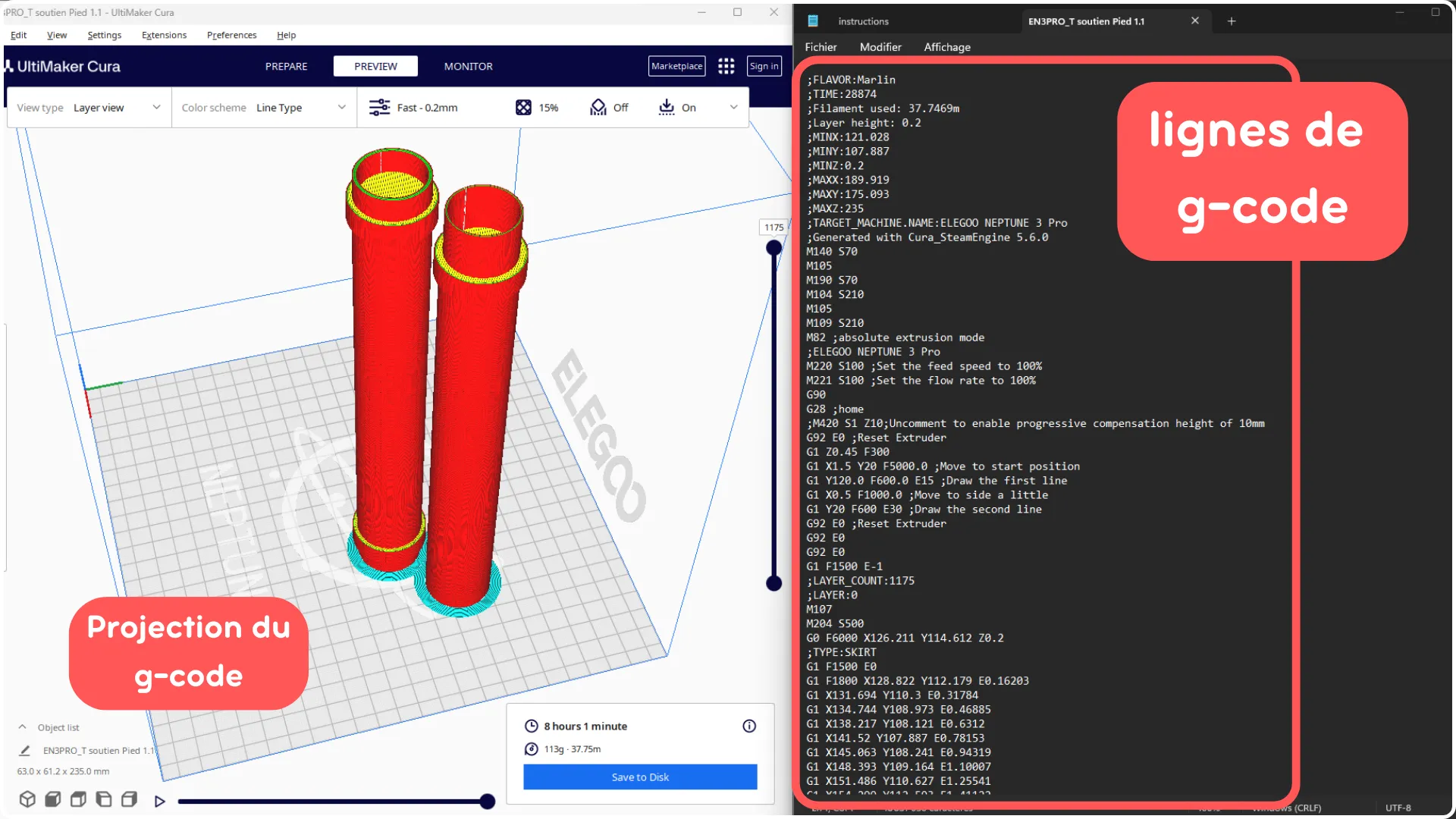
Il utilise deux types de commandes distinctes :
- Les commandes G (générales) :
qui se chargent du mouvement. Elles ordonnent à la tête d'impression de se déplacer en X, Y et Z (les axes spatiaux), de suivre des trajectoires complexes, et bien sûr, d'extruder le filament à des débits et températures spécifiques.
- Les commandes M (Miscellaneous/ diverses) :
elles s'occupent de tout le reste. Chauffage du plateau et de la buse, activation/désactivation des ventilateurs, rétraction du filament... Ces commandes M gèrent les tâches "secondaires" indispensables à une impression réussie.
2. Comment le G-Code est-il généré pour une impression 3D ?
Le G-code n'est pas écrit par l'utilisateur, mais généré par un logiciel de slicing. Le slicer joue un rôle crucial en transformant votre modèle 3D en un ensemble d'instructions compréhensibles par l'imprimante. C'est comme un traducteur qui convertit un langage en un autre.
Voici les étapes clés de la génération du G-code :
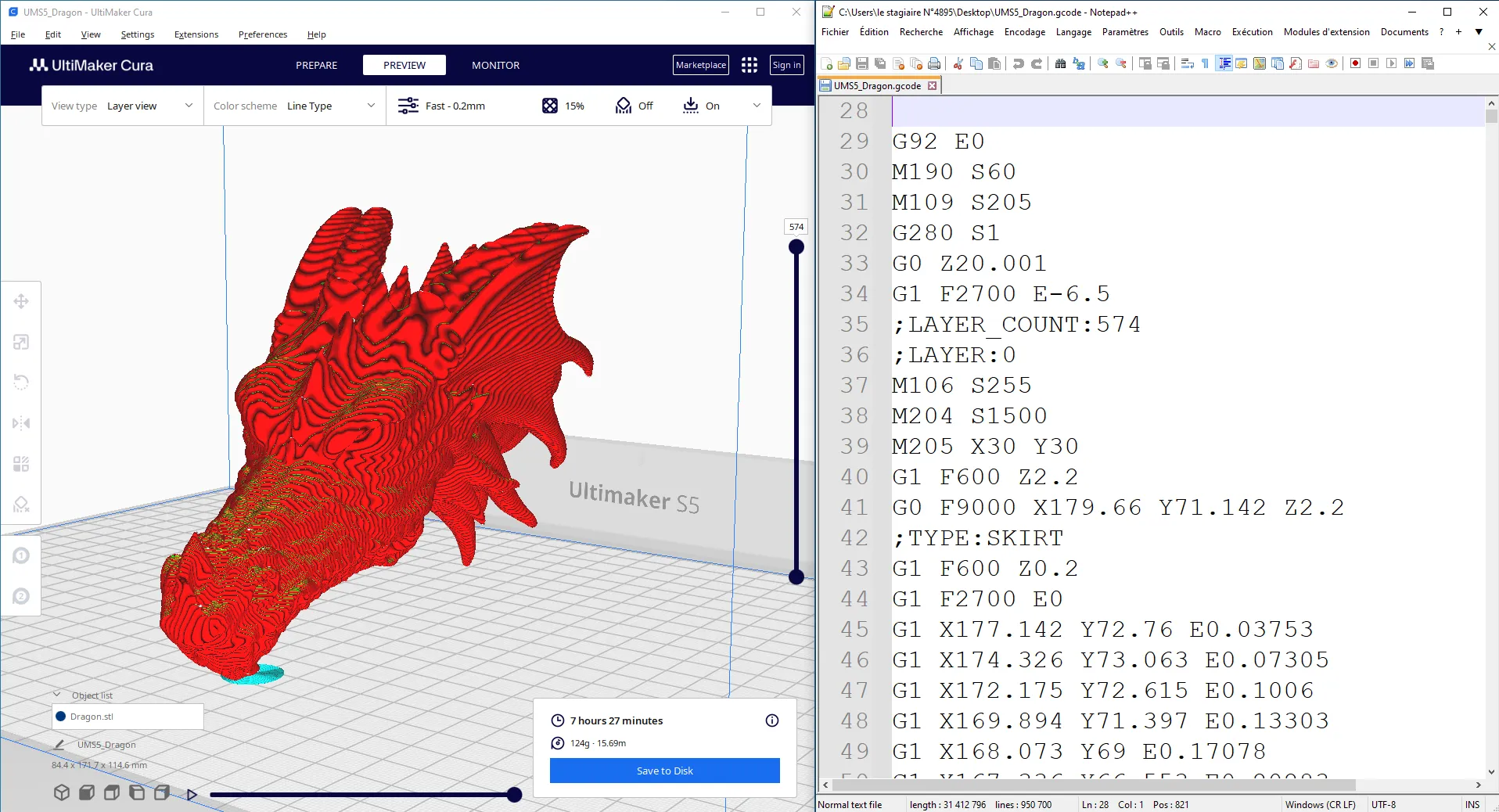
- Importation du modèle 3D: Vous chargez votre modèle 3D dans le logiciel de slicing. Le format le plus courant est le STL, mais d'autres formats comme OBJ ou STP , STEP, SVG … sont également supportés.
- Découpage en couches: Le slicer découpe ensuite votre modèle en fines couches horizontales. L'épaisseur de ces couches est un paramètre important qui affecte la qualité et la durée d'impression.
- Génération des instructions: Pour chaque couche, le logiciel calcule les trajectoires que la tête d'impression et le plateau doivent suivre pour extruder le filament. Il prend en compte les paramètres d'impression tels que la vitesse, la température et le type de remplissage.
- Ajout des commandes M: Le logiciel ajoute également les commandes M nécessaires pour gérer les aspects non-géométriques de l'impression, comme le chauffage du plateau et de la buse.
- Exportation du fichier G-code: Le résultat final est un fichier G-code contenant toutes les instructions nécessaires pour que votre imprimante 3D donne vie à votre création.
3. Quels sont les logiciels utilisés pour créer du G-Code en impression 3D ?
Il existe une multitude de logiciels de création de G-Code, aussi appelés "slicers", pour l'impression 3D. Voici quelques-uns des plus populaires, classés par catégorie :

Gratuits et open-source :
Cura : Le slicer le plus utilisé, compatible avec de nombreuses imprimantes 3D. Offre une interface intuitive et des fonctionnalités avancées.
PrusaSlicer : Développé par Prusa Research, ce slicer est optimisé pour les imprimantes Prusa. Offre des fonctionnalités uniques comme la simulation d'impression et la correction des défauts d'impression.
Slic3r : Un autre slicer populaire avec une grande communauté d'utilisateurs. Offre un large éventail de paramètres et d'options de personnalisation.
Bambu Studio : un slicer open-source puissant et intuitif. Il offre des fonctionnalités avancées et une expérience d'impression fluide, optimisée pour les imprimantes Bambu Lab.
Payants :
Simplify3D : Un slicer puissant avec de nombreuses fonctionnalités avancées pour optimiser vos impressions.
KISSlicer : Un slicer rapide et facile à utiliser, idéal pour les débutants.
Netfabb : Un logiciel de CAO 3D complet qui inclut également des outils de slicing.
Choisir le bon logiciel de slicing :
Le choix du logiciel de slicing dépend de plusieurs facteurs, tels que votre niveau d'expérience, le type d'imprimante 3D que vous utilisez, votre budget et vos besoins spécifiques.
4. Quelles sont les commandes de G-Code les plus courantes utilisées en impression 3D ?
Comprendre les commandes de G-code les plus courantes peut vous aider à optimiser vos impressions, à diagnostiquer des problèmes et à expérimenter avec des techniques avancées d'impression. Voici une liste des commandes de G-code les plus fréquemment utilisées dans le domaine de l'impression 3D :
G0 et G1 – Mouvement linéaire
-
G0 (Déplacement rapide) : Déplace l'extrudeuse à la position spécifiée le plus rapidement possible sans extruder de filament. Utilisé pour les déplacements entre les points d'impression.
exemple : G0 X10 Y10 Z10 F1000 ; Déplace la tête d'impression à la position X10, Y10, Z10 (en mm) à une vitesse de 1000 mm/min. -
G1 (Déplacement contrôlé) : Déplace l'extrudeuse à une position spécifiée tout en extrudant du filament à une vitesse contrôlée. C'est la utilisée pour l'impression des couches.
exemple : G1 X20 Y20 Z10 F500 E10 ; Déplace la tête d'impression à la position X20, Y20, Z10 (en mm) à une vitesse de 500 mm/min en extrudant 10 mm de filament.
G28 – Positionnement initial
- G28 : Déplace l'extrudeuse vers la position d'origine ou "home" sur tous les axes. Cette commande est généralement utilisée au début d'un script G-code pour s'assurer que l'imprimante commence à partir d'une position connue.
G90 et G91 – Sélection du mode de positionnement
-
G90 (Positionnement absolu) : Indique à l'imprimante d'interpréter les commandes de mouvement en positions absolues par rapport à l'origine de l'axe.
-
G91 (Positionnement relatif) : Indique à l'imprimante d'interpréter les commandes de mouvement en positions relatives à la position actuelle.
G92 – Réinitialisation de la position
- G92 : Permet de définir la position actuelle à une valeur spécifiée. Cette commande est souvent utilisée pour réinitialiser le compteur d'extrusion à zéro au début de l'impression ou après un changement de filament.
M104 et M109 – Contrôle de la température de l'extrudeuse
-
M104 (Définir la température de l'extrudeuse) : Définit la température de l'extrudeuse et continue le processus sans attendre que la température cible soit atteinte.
exemple : M104 S200 ; Définit la température de la buse à 200°C. -
M109 (Attendre la température de l'extrudeuse) : Définit la température de l'extrudeuse et met en pause le processus jusqu'à ce que la température cible soit atteinte.
exemple : M109 S60 ; Définit la température du plateau à 60°C.
M140 et M190 – Contrôle de la température du plateau chauffant
- M140 (Définir la température du plateau chauffant) : Définit la température du plateau chauffant sans attendre que la température cible soit atteinte.
exemple : M140 S60 ; Définit la température du plateau chauffant à 60°C sans attendre. - M190 (Attendre la température du plateau chauffant) : Définit la température du plateau chauffant et attend que la température cible soit atteinte avant de continuer.
exemple : M190 S60 ; Attend que le plateau atteigne 60°C avant de continuer.
M106 et M107 – Contrôle du ventilateur de refroidissement
- M106 (Activer le ventilateur) : Active le ventilateur de refroidissement à une vitesse spécifiée.
exemple : M106 S25 P2: ; Active le ventilateur n°2 à 25% de sa vitesse. - M107 (Désactiver le ventilateur) : Éteint le ventilateur de refroidissement.
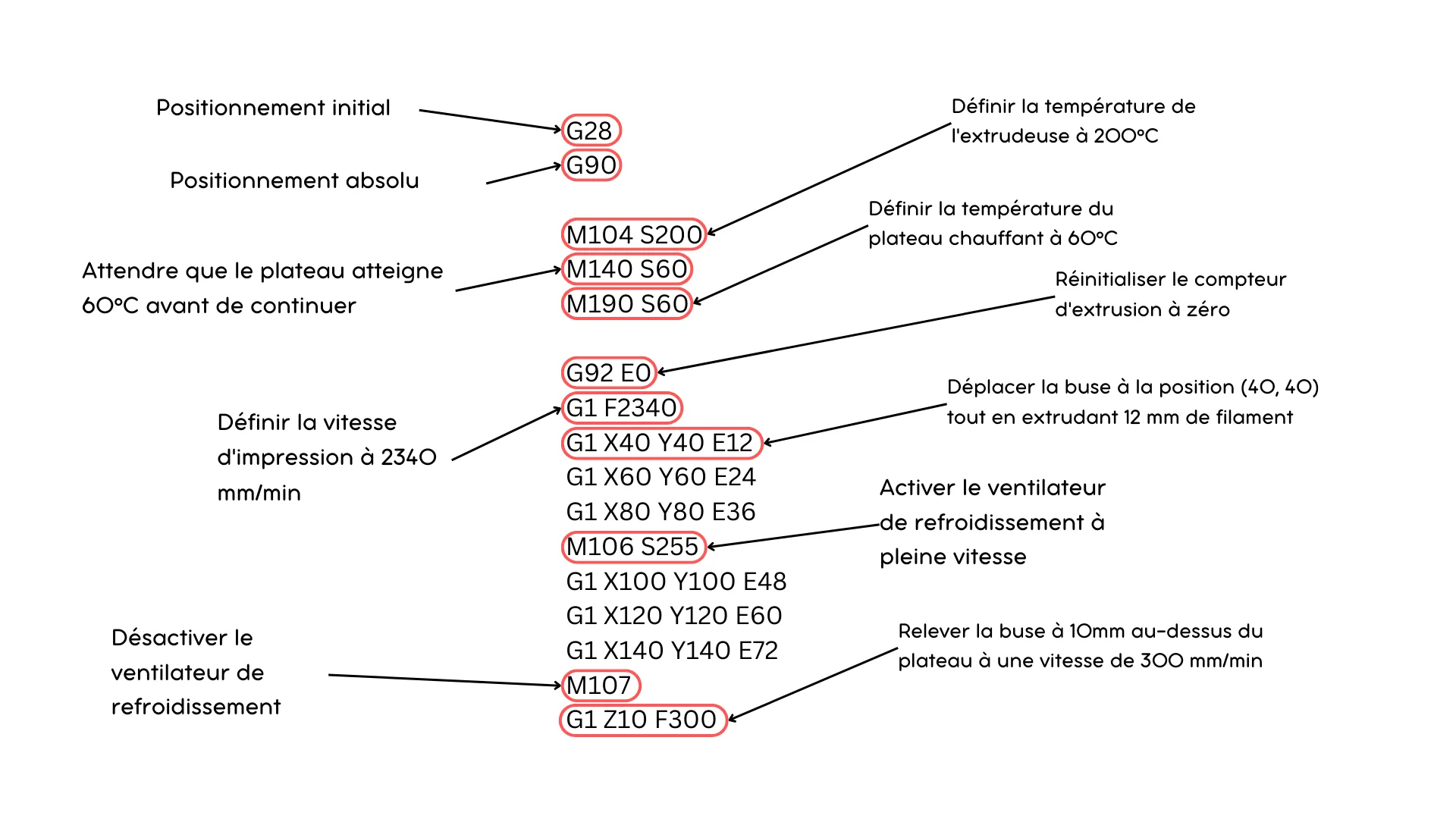
Illustration des commandes G-code les plus utilisées :
5. Comment peut-on modifier manuellement le G-Code ?
Bien que les logiciels de slicing génèrent automatiquement le G-Code, il peut être utile de le modifier manuellement dans certains cas :
- Ajouts Personnalisés : Pour insérer des commandes spécifiques, comme des pauses à des moments précis de l'impression pour changer la couleur du filament.
- Optimisation Avancée : Ajuster finement les paramètres d'impression pour des résultats spécifiques qui ne peuvent être atteints avec les options standards du slicer.
- Diagnostic et Correction : Pour corriger des erreurs spécifiques ou ajuster des paramètres en cas de problèmes d'impression non résolus par les réglages standard du slicer.
Modifier le G-Code manuellement peut sembler intimidant au premier abord, mais c'est une compétence utile qui peut vous aider à tirer le meilleur parti de votre imprimante 3D. Voici quelques étapes pour le faire :
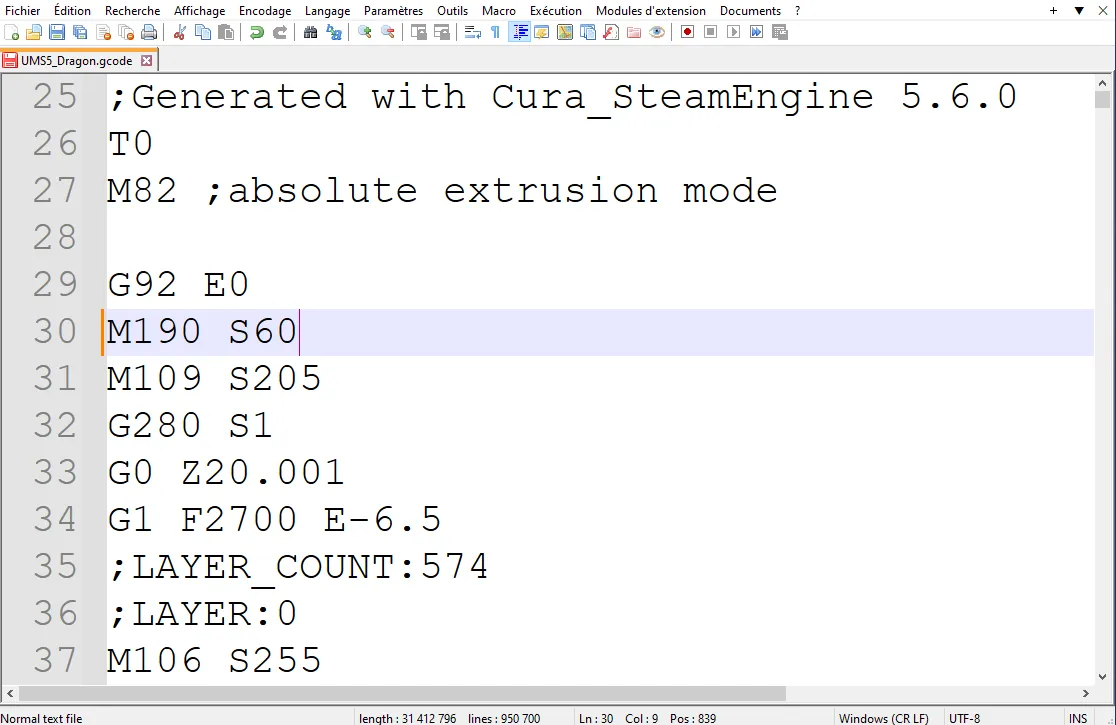
- Comprendre la structure du G-code : Avant de commencer à modifier le G-code, il est important de comprendre sa structure. Chaque ligne de code correspond à une instruction spécifique pour l'imprimante 3D.
- Se munir d'une liste de commandes G-code : vous pouvez trouver en ligne des documents qui répertorient toutes les commandes G-Code et leurs arguments. Cela vous permettra de comprendre le fonctionnement de chaque commande et de l'utiliser correctement.
- Utiliser un éditeur de texte : Le G-code est un fichier texte que vous pouvez ouvrir et modifier avec n'importe quel éditeur de texte, comme Notepad (Windows) ou TextEdit (Mac). Assurez-vous de sauvegarder une copie de votre fichier original avant de commencer à modifier le G-code.
- Localiser les sections à modifier : Identifiez les sections du G-code que vous souhaitez modifier. Tels que la température de la buse, la vitesse d'extrusion, les déplacements, etc.
- Effectuer les modifications nécessaires : Une fois que vous avez localisé les sections à modifier, effectuez les ajustements nécessaires en modifiant les valeurs numériques ou en ajoutant/supprimant des lignes de code selon vos besoins. Assurez-vous de respecter la syntaxe du G-code pour éviter les erreurs.
- Tester et ajuster : Après avoir effectué les modifications, sauvegardez le fichier G-code modifié et chargez-le dans votre imprimante 3D. Effectuez une impression de test pour vérifier que les modifications ont l'effet désiré.
6. En quoi le G-Code affecte-t-il la qualité de l'impression 3D ?
La configuration du G-code est cruciale sur la qualité finale de l’impression 3D. En effet, la solidité, la résistance de l’objet 3D et le processus d’impression dépendent plus ou moins du G-code. Voici les impacts des commandes G-codes sur la qualité d’impression :
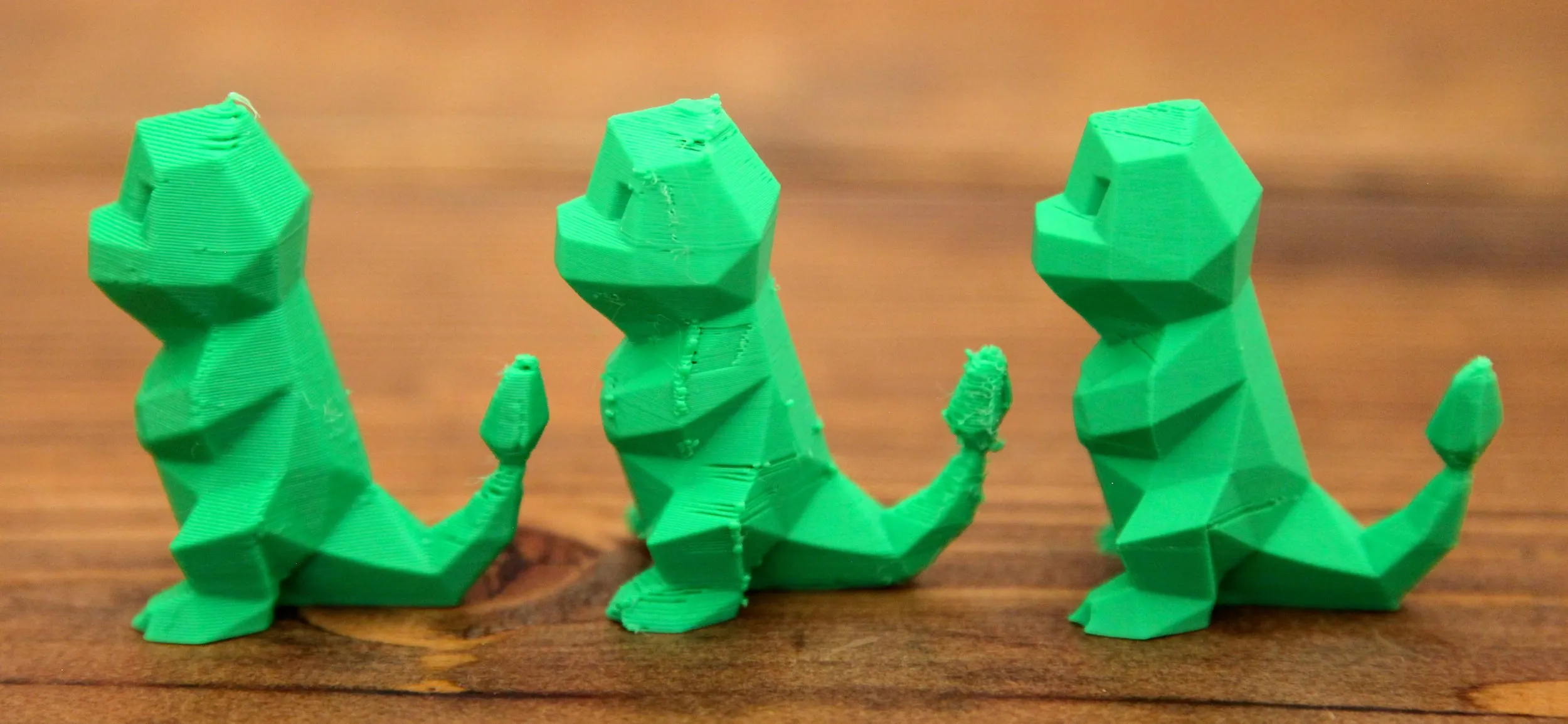
- Précision des mouvements : Les commandes G-code déterminent la précision des mouvements de l'extrudeuse et du plateau, ce qui influence directement la qualité des détails et des surfaces de l'objet imprimé.
- Contrôle de la température : Le G-code comprend des instructions pour contrôler la température de la buse d'extrusion et du lit chauffant. Une température incorrecte peut entraîner des problèmes tels que des déformations, des décollements ou des problèmes d'adhérence entre les couches.
- Flux d'extrusion : il est également contrôlé par le G-code. Un flux trop élevé peut entraîner des défauts de surface, tandis qu'un flux trop faible peut entraîner des problèmes d'adhérence entre les couches.
- Correction des erreurs : Certains slicers intègrent des fonctionnalités de correction automatique des erreurs, telles que la compensation des défauts de la buse ou la réparation des trous dans les modèles. Ces corrections peuvent être déterminantes pour la qualité de l'impression finale.
7. Comment résoudre les erreurs de G-Code en impression 3D ?
Le G-code indique à l’imprimante 3D ce qu’elle est censée faire. S’il y a donc une inexactitude au niveau de l’impression, il y a de très fortes chances que ce soit dû à une erreur dans le G-code.
Vous pouvez suivre plusieurs étapes pour corriger ce genre de problèmes, selon les erreurs rencontrées :
A. Erreur de température insuffisante
L'impression commence avant que la buse ou le plateau ne soient suffisamment chauffés, affectant l'adhésion de la première couche.
- Solution: Utiliser M109 (pour la buse) et M190 (pour le plateau) pour attendre que la température cible soit atteinte avant de commencer l'impression.

Exemple de commande
B. Mauvaise adhérence de la première couche
La première couche ne colle pas correctement au plateau, entraînant des déplacements et une impression ratée.
- Solution: Vérifier et ajuster la hauteur de la première couche avec G1 Z suivie d'une valeur ajustée pour la hauteur.

Exemple de commande
C. Décalages de couche
Les couches ne sont pas alignées, causant un décalage dans l'objet imprimé.
- Solution: S'assurer que les mouvements en X et Y sont correctement configurés et que les courroies sont tendues. Utiliser G28 pour calibrer l'imprimante avant l'impression.

Exemple de commande
D. Filament non extrudé ou extrusion excessive
L'extrudeuse n'extrude pas assez de filament ou en extrude trop, résultant en un objet imprimé faible ou des bavures.
- Solution: Ajuster le taux d'extrusion avec la commande G1 E en modifiant la valeur d'extrusion.

Exemple de commande
E. Impression s'arrête ou se termine prématurément
L'impression s'arrête sans achever l'objet.
- Solution: Vérifier le G-code pour des commandes de fin prématurées comme M104 S0 (arrêt de la buse) ou M84 (désactivation des moteurs). Assurez-vous qu'elles sont placées uniquement à la fin du fichier G-code.

Exemple de commande
F. Erreurs syntaxiques dans le G-code
L'imprimante ne reconnaît pas certaines commandes, causant des erreurs d'impression ou des arrêts.
- Solution: Vérifier la syntaxe des commandes G-code. Assurez-vous que chaque commande est correctement formatée et ne contient pas d'espaces ou de caractères non valides inattendus.

Exemple de commande
8. Quelle est la différence entre le G-Code utilisé en CNC et celui utilisé en impression 3D ?
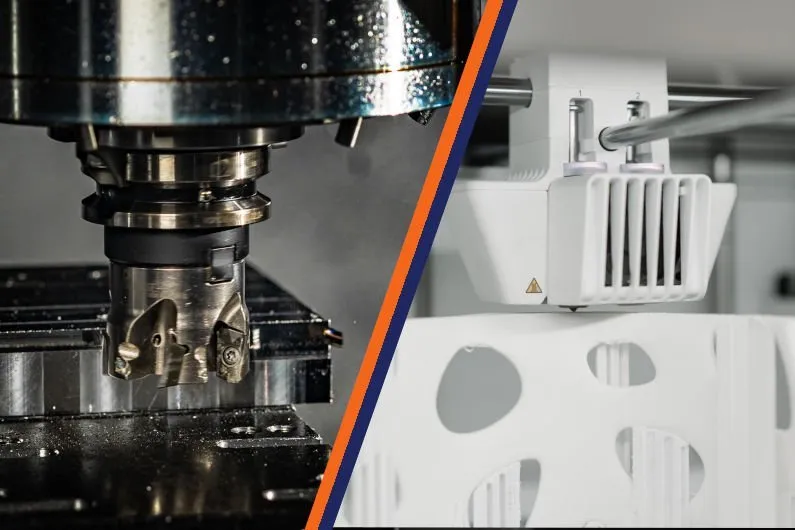
Bien que le G-code soit le langage de programmation universel pour le contrôle des machines-outils, y compris les imprimantes 3D et les machines à commande numérique par ordinateur (CNC), il existe des différences significatives dans son application entre l'impression 3D et le CNC. Ces différences reflètent les objectifs et les processus distincts de chaque technique. Comprendre ces distinctions est crucial pour optimiser les performances de l'équipement et atteindre les résultats souhaités dans chacun des domaines.
- Impression 3D : L'impression 3D est un processus additif où le matériel est déposé couche par couche pour construire un objet. Le G-code pour l'impression 3D se concentre sur le contrôle de l'extrusion du filament, la température de l'extrudeuse et du plateau, ainsi que sur le déplacement précis de la tête d'impression.
- CNC : La CNC concerne principalement la soustraction de matériel à partir d'un bloc solide (bois, métal, plastique, etc.) pour créer une pièce. Le G-code pour CNC inclut des commandes pour des opérations de fraisage, perçage, et tournage, nécessitant une précision dans le positionnement de l'outil de coupe et la profondeur de coupe.
9. Exemple pratique : de A à Z
Maîtriser le G-code peut sembler complexe, mais avec un exemple pratique, vous découvrirez comment il dirige chaque mouvement de votre imprimante 3D. Nous allons suivre le processus d'impression d'un simple cube de 20mm x 20mm x 20mm pour illustrer les fonctions de base du G-code.
Préparation
Avant de commencer, assurez-vous que votre fichier de conception est prêt et que vous avez accès à un slicer, qui transformera votre modèle 3D en G-code. Pour cet exemple, nous utilisons un cube avec les dimensions mentionnées ci-dessus.
Étape 1: Initialisation et configuration
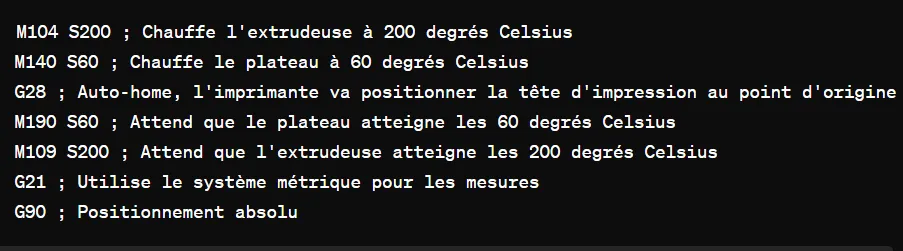
Votre G-code commence par initialiser l'imprimante et configurer les paramètres de base.
- M104 S200 et M140 S60 : Ces commandes préchauffent respectivement l'extrudeuse et le plateau d'impression aux températures idéales pour le matériau choisi (typiquement du PLA ou de l'ABS). La température précise dépend du matériau.
- G28 : "Auto-home" ou retour à la position d'origine. Cette étape est cruciale pour s'assurer que l'imprimante sait où elle commence à imprimer.
- M190 S60 et M109 S200 : Ces commandes attendent que le plateau et l'extrudeuse atteignent les températures réglées avant de commencer l'impression, garantissant une adhésion correcte dès la première couche.
- G21 et G90 : Définissent le système métrique pour les dimensions et le positionnement absolu, assurant que l'imprimante suit précisément les dimensions de votre modèle.
Étape 2: Première couche
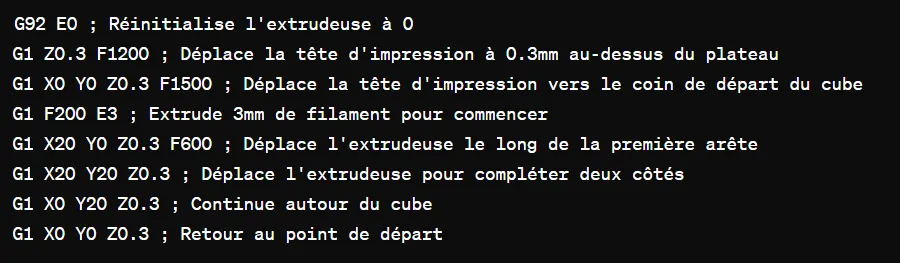
La première couche est essentielle pour une bonne adhérence au plateau.
- G92 E0 : Réinitialise le compteur d'extrusion à 0, préparant l'extrudeuse à commencer l'impression de manière précise.
- G1 Z0.3 F1200 : Positionne la tête d'impression à la hauteur correcte au-dessus du plateau (0.3mm pour la première couche) et ajuste la vitesse de déplacement.
- G1 F200 E3 : Commence l'extrusion de filament pour ancrer solidement la première couche au plateau, en déplaçant l'extrudeuse à une vitesse réduite pour garantir l'adhérence.
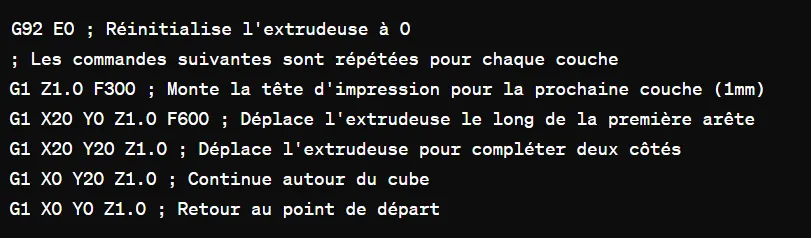
Étape 3: Construction des couches
Après la première couche, l'imprimante continue à construire le cube couche par couche.
- Répétition de G1 avec des ajustements de Z pour chaque nouvelle couche: Ces commandes élèvent progressivement la tête d'impression tout en déplaçant l'extrudeuse selon le contour du cube, construisant l'objet couche par couche. La précision du déplacement et de l'extrusion est essentielle pour la cohérence et la qualité de l'impression.
Étape 4: Conclusion et nettoyage
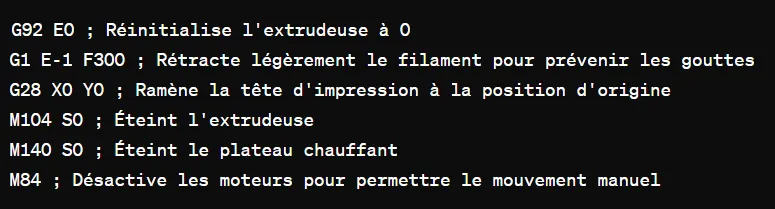
Une fois le cube terminé, l'imprimante termine le processus en se préparant pour le prochain travail.
- G1 E-1 F300 : Rétracte légèrement le filament pour prévenir les gouttes et les fils indésirables à la fin de l'impression.
- G28 X0 Y0 : Ramène la tête d'impression à sa position d'origine, facilitant le retrait de l'objet imprimé et la préparation pour la prochaine impression.
- M104 S0 et M140 S0 : Éteignent les éléments chauffants pour assurer la sécurité et économiser de l'énergie une fois l'impression terminée.
- M84 : Désactive les moteurs, permettant de bouger manuellement les axes si nécessaire.
Foire aux questions
Vos questions sur le G-code
Les réponses aux questions les plus fréquentes des débutants en impression 3D.
Faut-il vraiment connaître le G-code pour imprimer en 3D ?
Non, pas pour imprimer. Votre slicer (Cura, OrcaSlicer, PrusaSlicer, Bambu Studio) génère automatiquement le G-code à partir de votre modèle 3D. Vous pouvez très bien réussir vos impressions sans jamais lire une seule ligne de code.
Cependant, comprendre le G-code devient indispensable dès que vous voulez : diagnostiquer une impression ratée, personnaliser votre start/end G-code, optimiser vos paramètres, ou résoudre un défaut récurrent. C'est la différence entre subir son imprimante et la maîtriser.
Quelle différence entre G-code et M-code ?
Les commandes G (préfixées par la lettre G) contrôlent les mouvements de la machine : déplacements, vitesses, positions, calibration des axes. Exemples : G0 (déplacement rapide), G1 (déplacement avec extrusion), G28 (homing).
Les commandes M (préfixées par M, pour « Miscellaneous » ou « Machine ») contrôlent les fonctions auxiliaires : températures, ventilateurs, moteurs pas-à-pas, affichage LCD. Exemples : M104 (chauffe la buse), M106 (allume le ventilateur), M84 (désactive les moteurs).
Un fichier .gcode complet enchaîne les deux types de commandes des centaines de milliers de fois.
Comment ouvrir et lire un fichier .gcode ?
Un fichier .gcode est un simple fichier texte, lisible avec n'importe quel éditeur :
Éditeurs texte : Notepad, Sublime Text, VSCode, Notepad++ (recommandé pour la coloration syntaxique).
Visualiseurs G-code en ligne : gcode.ws (le plus populaire, gratuit, drag & drop) ou NC Viewer pour visualiser les trajets couche par couche en 3D.
Visualiseurs intégrés aux slicers : Cura, OrcaSlicer, PrusaSlicer et Bambu Studio embarquent tous un mode « Preview » qui affiche le G-code en 3D avec timeline. C'est la méthode la plus pratique pour vérifier visuellement une impression avant lancement.
Le G-code est-il identique pour toutes les imprimantes 3D ?
Non, et c'est un piège classique. Les commandes de base (G0, G1, G28, M104, M109) sont universelles, mais certaines commandes avancées dépendent du firmware de votre imprimante.
Les principaux firmwares en 2026 :
Marlin : le plus répandu (Creality, Anycubic, Artillery, etc.). Standard de l'open-source.
Klipper : firmware avancé pour imprimantes haute vitesse, populaire chez les makers.
RepRapFirmware : utilisé par Duet, BCN3D.
Bambu Lab : firmware propriétaire optimisé pour les imprimantes X1, P1, A1.
Vérifiez toujours la documentation officielle de votre imprimante avant de personnaliser votre G-code.
Comment modifier le G-code généré par mon slicer ?
Deux approches selon votre besoin :
1. Modifier le script de démarrage (start G-code) ou de fin (end G-code) dans le slicer. C'est la méthode recommandée : ouvrez les paramètres de votre slicer → onglet « Machine » ou « Imprimante » → modifiez le script. Toutes vos futures impressions utiliseront cette nouvelle configuration.
2. Modifier manuellement un fichier .gcode déjà généré. Ouvrez le fichier avec Notepad++, modifiez les lignes voulues, sauvegardez. Utile pour des ajustements ponctuels (changer une température, ajouter une pause à une couche précise avec M0).
Conseil : faites toujours une copie de sauvegarde avant toute modification, et testez d'abord en air printing pour vérifier que les commandes sont valides.
À quoi servent les commandes M104 et M109 ?
Les deux gèrent la température de la buse, mais avec un comportement très différent.
M104 S210 : démarre le chauffage à 210°C et continue immédiatement les commandes suivantes. Idéal en début de script pour chauffer la buse pendant que la machine fait son homing.
M109 S210 : démarre le chauffage à 210°C et attend que la température soit atteinte avant de continuer. Indispensable juste avant la première extrusion, pour éviter de gratter à froid.
La même logique s'applique au plateau avec M140 (sans attendre) et M190 (avec attente).
Pourquoi ma première couche ne colle pas ? Le G-code peut-il aider ?
Oui, plusieurs problèmes de première couche viennent du G-code. Vérifiez :
1. Le start G-code lance bien M190 et M109 (et pas seulement M140 / M104) avant la première couche, pour garantir que plateau et buse soient à température stable.
2. La commande G29 de nivellement automatique est bien présente après G28 (si votre imprimante dispose d'un BL-Touch ou capteur équivalent).
3. La hauteur de couche initiale est suffisamment basse (offset Z bien réglé). Un Z trop haut = buse trop loin du plateau = adhérence catastrophique.
4. La purge initiale (ligne de priming) est bien présente pour amorcer l'extrusion avant la première vraie couche.
Quelles sont les 5 commandes G-code les plus importantes à connaître ?
Si vous ne deviez en retenir que cinq :
G28 — Auto-home, indispensable au début de chaque impression pour caler les axes.
G1 — La commande de mouvement avec extrusion, présente des milliers de fois dans un fichier.
M109 — Chauffe la buse et attend, garantit une extrusion propre dès la première couche.
M190 — Chauffe le plateau et attend, essentielle pour l'adhérence.
M84 — Désactive les moteurs en fin d'impression, libère les axes et économise l'électronique.
Maîtriser ces 5 commandes vous permet déjà de lire 80 % d'un fichier .gcode et de diagnostiquer la plupart des problèmes courants.
Comment apprendre le G-code rapidement et concrètement ?
Notre méthode recommandée en 4 étapes :
1. Ouvrez un fichier .gcode généré par votre slicer dans Notepad++ et lisez les 50 premières lignes (le start G-code). Identifiez chaque commande grâce à notre cheat sheet plus haut.
2. Faites un test simple : modifiez la température de la buse dans le slicer, regénérez le G-code et observez la différence dans le fichier.
3. Personnalisez votre start G-code : ajoutez une ligne de purge, un changement de couleur de LED, une pause à mi-impression pour insérer un aimant, etc.
4. Pour aller plus loin, suivez notre formation Impression 3D FDM qui couvre la modélisation, le slicing, le G-code et la calibration machine en 8 semaines, finançable CPF.
Existe-t-il des générateurs de G-code en ligne ?
Oui, mais ils sont rarement utiles pour l'impression 3D classique. Les générateurs en ligne (comme Kiri:Moto ou SliceCrafter) sont surtout utilisés pour le fraisage CNC ou des cas spécifiques sans installation logicielle.
Pour l'impression 3D classique, restez sur les slicers de bureau qui sont gratuits, plus puissants et mieux maintenus : OrcaSlicer, Bambu Studio, Cura, PrusaSlicer. Ils intègrent des centaines de profils prêts à l'emploi pour la plupart des imprimantes du marché.
Si vous voulez écrire du G-code « à la main » à des fins d'apprentissage, un simple éditeur de texte suffit, accompagné d'un visualiseur comme gcode.ws.
Envie de maîtriser l'impression 3D de A à Z, slicer et G-code inclus ?
Recommandations
Maîtriser le G-code pour l'impression 3D peut sembler intimidant au début, mais en adoptant une approche méthodique et curieuse, vous pouvez rapidement améliorer la qualité de vos impressions. Commencez par comprendre les commandes G et M de base, qui sont essentielles pour contrôler votre imprimante. Utilisez ensuite un slicer convivial comme Cura ou PrusaSlicer, qui simplifie la génération du G-code en fonction de vos modèles 3D et des paramètres d'impression désirés. Cela vous permettra non seulement de voir l'impact de différents réglages sur vos impressions mais aussi d'expérimenter en toute sécurité en ajustant le G-code et en observant les résultats.
Pour aller plus loin, engagez-vous dans un cycle d'apprentissage continu en documentant vos expériences, en partageant avec la communauté en ligne, et en restant ouvert à l'expérimentation. Les tests, même sur de petits projets, sont précieux pour comprendre l'effet de chaque modification. En rejoignant des forums et des groupes dédiés à l'impression 3D, vous bénéficierez des conseils d'experts et pourrez partager vos propres découvertes. La patience et la curiosité sont vos meilleurs alliés dans ce voyage, car l'impression 3D et le G-code évoluent constamment avec de nouvelles techniques et matériaux. Adoptez une approche progressive et apprenez de chaque impression pour maximiser les capacités de votre imprimante 3D et enrichir vos compétences.