

 Laser pour pièce artistique
 Fraisage CNC
 SketchUp
 SolidWorks
 Revit
Revit Creo
Creo Scanner 3D
 Exocad


 Programmation Python
Réduire le temps d'impression 3D : 4 réglages pour diviser par deux
Écrit par Théau Sigwald
Retrouvez ci-dessous la vidéo correspondante sur notre chaîne YouTube « La Nouvelle École » :
Le **temps d'**impression 3D est l'une des contraintes majeures de cette technologie : une pièce un peu volumineuse peut facilement monopoliser votre imprimante toute une nuit, voire plus. Bonne nouvelle : il est possible de diviser ce temps par deux sans dégrader l'aspect de vos créations. Le secret ne tient pas dans la machine, mais dans le réglage du slicer (logiciel de découpe). Dans ce guide pas à pas, nous vous présentons 4 réglages concrets qui ont fait passer une même pièce de 15h50 à 8h22. Nous utilisons Cura comme exemple, mais la logique s'applique à tous les slicers (PrusaSlicer, OrcaSlicer, Slic3r).
Le principe de départ
Notre objectif est clair : gagner du temps sans toucher à la beauté de la pièce. Nous ne modifierons donc pas le diamètre de buse (0,4 mm) ni la hauteur de couche visible (0,16 mm), qui conditionnent directement la qualité de surface. Tout le gain viendra des zones invisibles de la pièce : l'intérieur (remplissage), les couches cachées, et les vitesses des parties non apparentes.
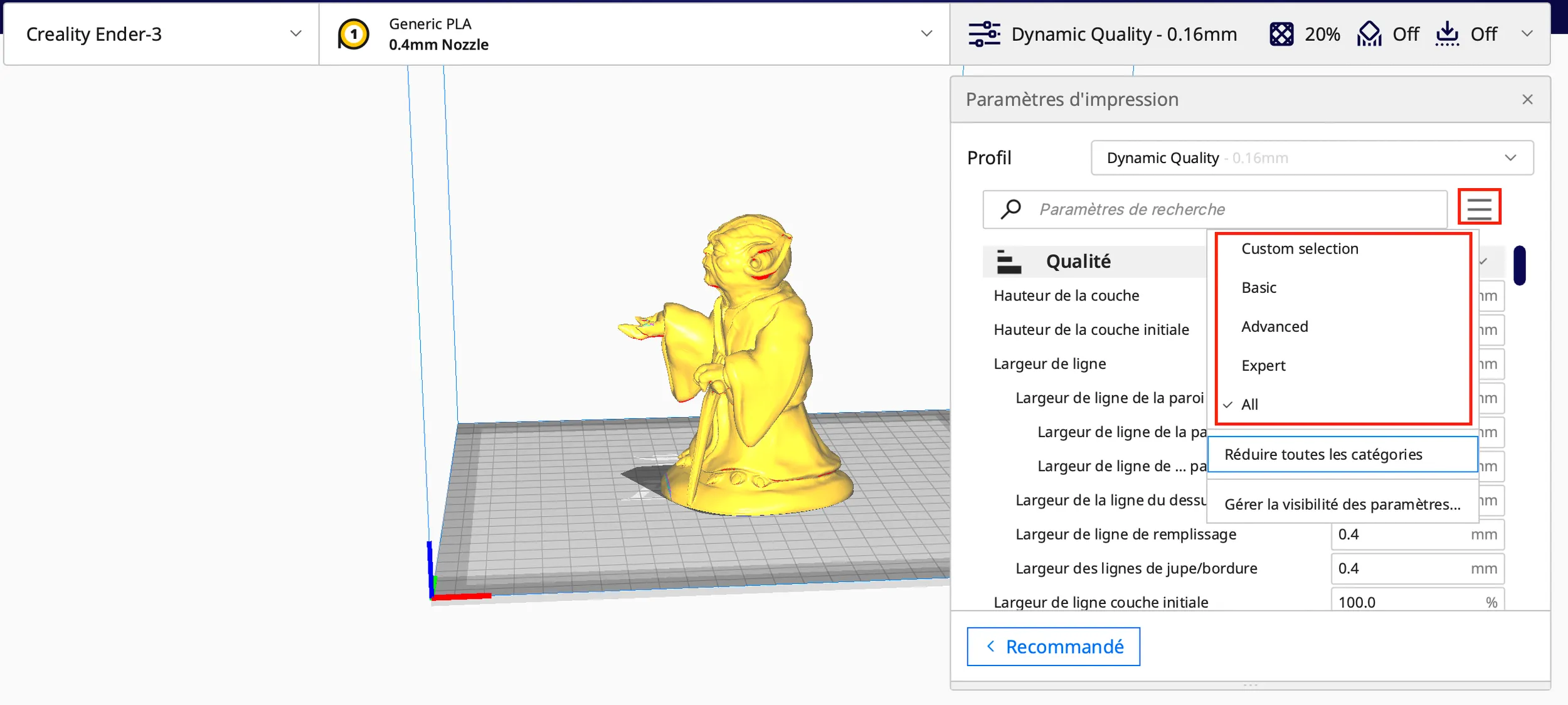
Pour suivre ce tutoriel, importez votre modèle dans Cura, sélectionnez votre PLA, lancez une première découpe pour obtenir le temps de référence, puis basculez en mode de réglage avancé (tous paramètres). Sur notre pièce d'exemple, le temps de départ est de 15h50.
1. Réduisez le remplissage
C'est le réglage le plus impactant sur le temps d'impression. Le remplissage (infill) correspond à la matière à l'intérieur de la pièce, totalement invisible de l'extérieur.
La densité
Rendez-vous dans la catégorie Remplissage. Si votre objet ne subira pas de contrainte mécanique, vous pouvez réduire franchement sa densité, par exemple la passer à 10 %. Concrètement, l'intérieur de la pièce ne sera rempli qu'à 10 % de matière, le reste étant constitué de vides. Le gain de temps et de matière est immédiat.
L'épaisseur de la couche de remplissage
Pour compenser la baisse de densité et ne pas trop fragiliser la structure, augmentez l'épaisseur de la couche de remplissage. Vous pouvez la doubler, en passant de 0,16 à 0,32 mm. Le remplissage s'imprimera ainsi deux fois plus vite, sans affecter la surface visible.
2. Optimisez la coque (parois)
La coque, ce sont les parois extérieures de la pièce. On peut l'optimiser intelligemment sans perdre en qualité visuelle.
La coque verticale
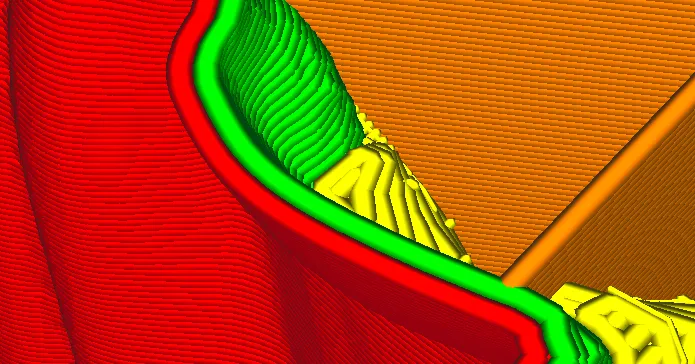
Dans la catégorie Parois, augmentez d'abord la largeur de ligne de la coque à 0,44 mm. Cela provoque une légère sur-extrusion (un flux de matière plus important par ligne). Cela peut sembler contre-intuitif, mais des lignes plus larges sont aussi plus solides.
Justement, grâce à cette meilleure résistance, vous pouvez maintenant réduire le nombre de parois de 3 à 2. Adaptez alors l'épaisseur totale de coque : 2 lignes de 0,44 mm donnent 0,88 mm (au lieu de 1,32 mm pour 3 lignes). Vous obtenez une coque solide en deux lignes seulement, ce qui économise un passage complet sur tout le périmètre.
La coque horizontale
La coque horizontale (dessus/dessous) est plus délicate : la couche supérieure repose en partie sur le vide du remplissage, d'où un risque d'effondrement. À l'inverse, les couches inférieures sont soutenues par le plateau, sans aucun risque. Vous pouvez donc réduire prudemment les couches inférieures de 6 à 5.
Les trous entre parois
Enfin, désactivez l'option « remplir les trous entre les parois ». Elle comble automatiquement les petits vides entre les murs : utile dans certains cas, mais inutile ici et consommatrice de temps.
3. Augmentez les vitesses (zones cachées)
Par défaut, Cura imprime souvent à deux vitesses : environ 50 mm/s pour le remplissage et 25 mm/s pour les parois, ces dernières étant plus lentes pour préserver la qualité visible.
Épaisseur des couches
L'astuce : accélérer uniquement ce qu'on ne voit pas. Augmentez la vitesse de la paroi interne à 40 mm/s (elle est cachée derrière la paroi externe). Vous pouvez aussi monter la paroi externe à 30 mm/s, les couches horizontales à 30 mm/s, et même la première couche à 30 mm/s. Le gain est notable, l'impact visuel négligeable.
4. Désactivez les couches adaptatives
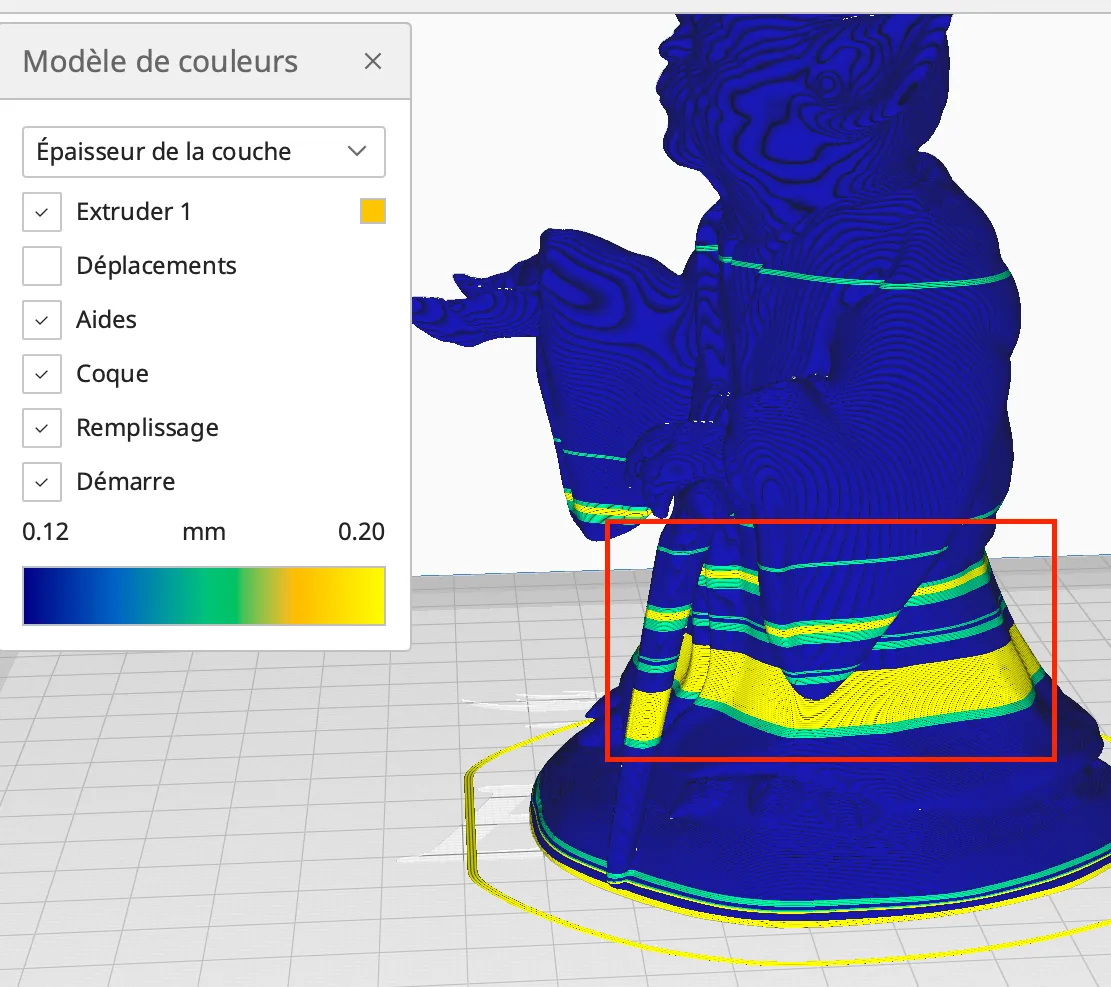
Dernier réglage. Par défaut, Cura adapte automatiquement la hauteur des couches selon la géométrie du modèle (les couches adaptatives). Le problème : cette automatisation entre en conflit avec les réglages précis que nous venons de définir, et elle tend à alourdir la pièce.
Rendez-vous dans les paramètres et décochez la case des couches adaptatives. Vos réglages manuels reprennent ainsi le contrôle total du résultat.
Le résultat : un temps divisé par deux
Voici le récapitulatif des réglages et leur effet cumulé sur notre pièce d'exemple :
| Paramètre | Avant | Après |
|---|---|---|
| Densité de remplissage | Standard (≈ 20 %) | 10 % |
| Couche de remplissage | 0,16 mm | 0,32 mm |
| Largeur de ligne de coque | 0,40 mm | 0,44 mm |
| Nombre de parois | 3 lignes (1,32 mm) | 2 lignes (0,88 mm) |
| Couches inférieures | 6 | 5 |
| Vitesses (zones cachées) | 25 mm/s | 30 à 40 mm/s |
| Couches adaptatives | Activées | Désactivées |
| Temps & matière | 15h50 / 90 g | 8h22 / 61 g |
Soit une division par presque deux du temps (15h50 → 8h22) et une économie de matière de plus de 30 % (90 g → 61 g), le tout sans dégrader l'apparence de la pièce. Sur une année d'impressions, le gain de temps et de filament est considérable.
Conclusion : à adapter à chaque pièce
Ces 4 réglages, remplissage, coque, vitesses, couches adaptatives, forment une méthode efficace pour accélérer vos impressions. Attention toutefois à ne pas les appliquer mécaniquement : de nombreux facteurs influencent le résultat, comme la température d'extrusion, celle du plateau, ou le type de PLA. Faites toujours quelques tests et ajustez selon votre machine et votre pièce.
Et rappelez-vous l'arbitrage central : vitesse contre solidité. Pour une pièce décorative, optimisez le temps ; pour une pièce technique, privilégiez la résistance.