

 Laser pour pièce artistique
 Fraisage CNC
 SketchUp
 SolidWorks
 Revit
 Creo
 Scanner 3D
 Exocad


 Programmation Python
Nouveautés Blender 5.3 : Gaussian Splatting, DLSS et compositing
Écrit par La Nouvelle École
Sommaire · 9 parties
- Les nouveautés Blender 5.3 à tester d'abord
- Importer des Gaussian Splats sans add-on
- Débruiteur DLSS : votre carte est-elle compatible ?
- Compositeur : empiler les effets comme des modifiers
- Eevee et matériaux : ce qui change au rendu
- Modélisation, sculpt et animation : les petits plus
- Collections imbriquées : le changement qui déroute
- Votre ordinateur fait-il tourner Blender 5.3 ?
- Sources
Blender 5.3, sorti le 11 novembre 2026, importe les Gaussian Splats (3DGS) dans Cycles et Eevee sans add-on tiers, et ajoute un débruiteur DLSS qui retire le bruit du rendu et l'agrandit en un seul modèle. Le compositeur, où l'on retouche l'image finale, gagne une pile d'effets qui s'empilent comme des modifiers ; Eevee passe par défaut sur le backend graphique Vulkan sous Windows et Linux, le Principled BSDF gère la dispersion de la lumière et Geometry Nodes reçoit le nœud Construct Curves. Le DLSS demande une carte NVIDIA RTX 20 Series ou plus récente et un pilote 620 ou ultérieur : l'article vous donne l'ordre dans lequel tester ces nouveautés.
Vérifié sur : cgchannel.com · Blender · 12 min de lecture
- Débruiteur DLSSRelevez votre carte et votre pilote : c'est le seul test qui dépend du matériel.
- Gaussian SplatsImportez un fichier de splats et lancez un premier rendu.
- Pile d'effetsEmpilez deux effets, puis inversez leur ordre.
- Eevee et matériauxRendez une scène avec du verre, avant et après la mise à jour.
Sans carte NVIDIA compatible, commencez par les Gaussian Splats : les autres tests n'en dépendent pas.
Blender 5.3 : quoi tester en premier ?
- Vos fichiers 3DGS s'importent aux formats PLY, SPZ, glTF et USD.
- Le compositeur propose quatre effets prêts à l'emploi : Bloom, Chromatic Aberration, Film Grain et Vignette.
- Pour créer une collection imbriquée, placez le curseur dans l'Outliner et tapez Shift + C, seul contournement actuel.
- Blender 5.3 fonctionne sous Windows 8.1+, macOS 13.0+ et Linux glibc 2.28+.
Sources : Blender 5.3 is here: discover its 5 key features | CG Channel
Les nouveautés Blender 5.3 à tester d'abord
Testez d'abord ce qui peut vous bloquer pour une raison matérielle, puis ce qui demande seulement un fichier. Le débruiteur DLSS passe donc en premier : il dépend de votre carte graphique et de la version de votre pilote NVIDIA. Une vérification rapide vous évite de chercher une option que votre machine ne peut pas activer.
- Débruiteur DLSS : relevez le modèle de votre carte et la version de votre pilote, puis comparez-les aux exigences.
- Gaussian Splats : importez un fichier de splats et lancez un premier rendu.
- Pile d'effets du compositeur : sur un rendu terminé, empilez deux effets, puis inversez leur ordre pour voir la différence.
- Eevee et matériaux : faites le rendu d'une scène avec un objet en verre avant et après la mise à jour, puis comparez les deux images.
Sans carte NVIDIA compatible, commencez directement par les Gaussian Splats : les trois autres tests ne dépendent pas du DLSS. Chaque test est détaillé plus bas, dans la section qui porte le nom de la nouveauté.
Travaillez sur une copie de vos fichiers et gardez l'original intact. Vous pourrez ainsi comparer les deux versions sans risque.
Importer des Gaussian Splats sans add-on
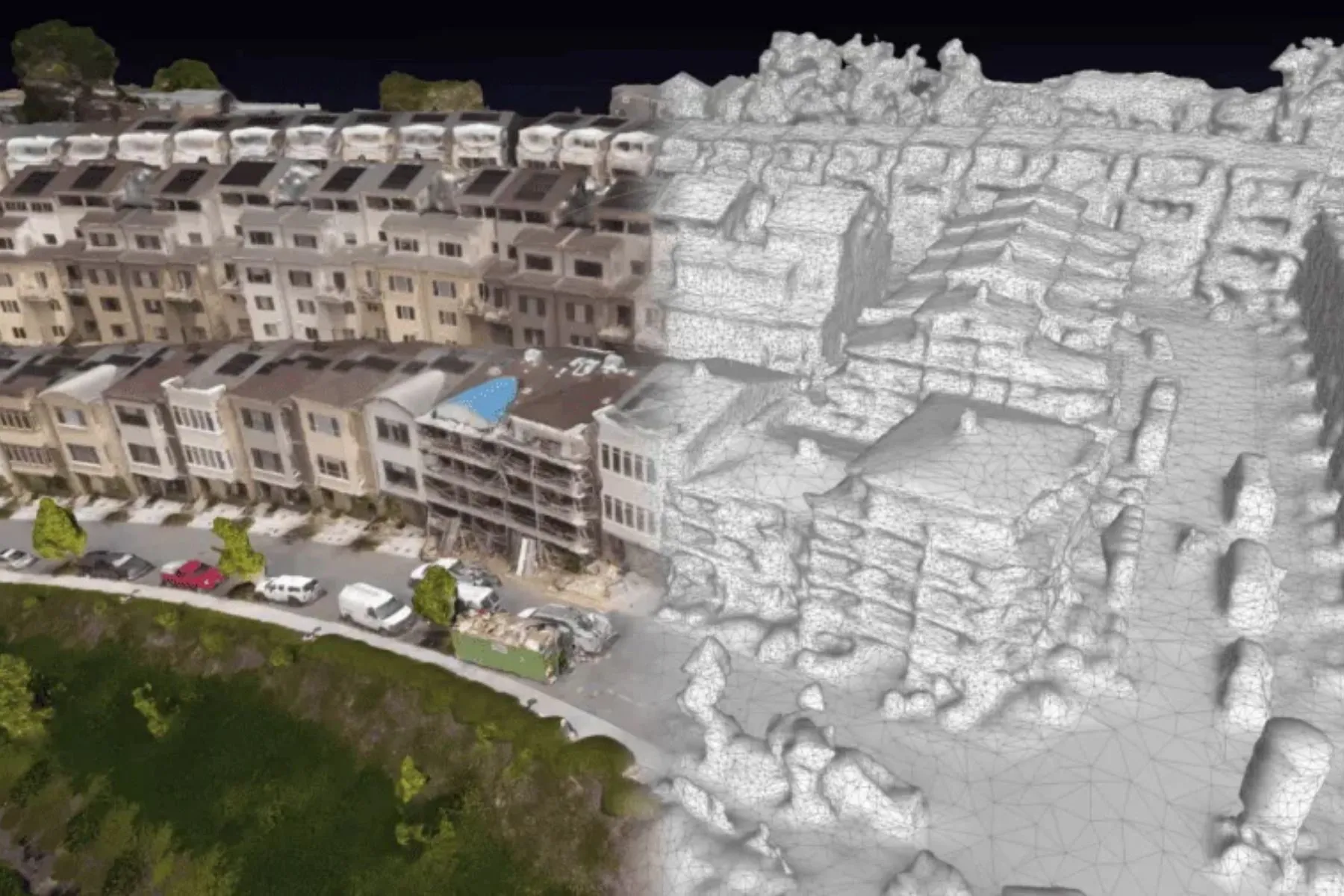
Blender 5.3 importe et rend nativement les Gaussian Splats (3DGS), sans add-on tiers, dans Cycles comme dans Eevee. Un Gaussian Splat est un nuage de points colorés et flous, calculé à partir d'une série de photos d'un même sujet. Il reproduit l'apparence de la scène capturée. Ce n'est pas pour autant un maillage, c'est-à-dire l'objet fait de sommets et de faces que vous modélisez d'habitude.
Les formats acceptés
Les données 3DGS s'importent dans quatre formats standards : PLY, SPZ, glTF et USD. Vous choisissez donc le format selon l'outil qui a calculé vos splats, puisque Blender accepte les quatre.
Avant l'import, regardez l'extension du fichier produit par votre outil de capture ou de calcul :
- si elle fait partie de ces quatre formats, importez le fichier directement dans Blender ;
- sinon, cherchez l'un de ces formats dans les options d'export de votre outil.
Les splats partent de la même matière première que la photogrammétrie : une série de photos d'un sujet prises sous plusieurs angles. Si vous réalisez déjà ce type de prise de vue depuis les airs, notre guide sur la photogrammétrie par drone, méthode et logiciels explique comment préparer ces séries d'images.
Comment rendre les splats dans Cycles ou Eevee ?
Importez votre fichier dans une scène vide, placez une caméra, puis lancez le même rendu dans Cycles et dans Eevee sans changer le cadrage. Ce test sur une capture simple vous montre comment chaque moteur rend vos splats, avant de les intégrer à une scène plus chargée.
Pour ce premier essai, prenez une capture dont vous connaissez bien le sujet, par exemple un objet posé sur une table ou une façade. Vous verrez vite si le rendu ressemble à la réalité.
- Importez le fichier dans une scène vide, sans autre objet ni éclairage ajouté.
- Placez une caméra face au sujet.
- Lancez un rendu dans Cycles.
- Lancez le même rendu dans Eevee, sans toucher au cadrage.
Quand le résultat vous convient, ajoutez vos objets et votre éclairage autour des splats. Relancez ensuite les deux rendus pour voir comment la capture s'intègre au reste de la scène.
Débruiteur DLSS : votre carte est-elle compatible ?
- Votre carte graphique est une NVIDIA RTX 20 Series ou plus récente
- Votre pilote NVIDIA est en version 620 ou ultérieure
Répondez aux deux questions.
Votre carte peut utiliser le débruiteur DLSS si elle remplit deux conditions : l'une porte sur le modèle de carte graphique, l'autre sur la version du pilote. Vérifiez les deux avant d'activer l'option. Si l'une manque, passez directement aux autres nouveautés.
Ce que fait Ray Reconstruction
Ce modèle combine le débruitage et l'upscaling du rendu.
Ces deux termes désignent deux opérations différentes :
- le débruitage efface le grain (le « bruit ») d'une image calculée avec peu d'échantillons, c'est-à-dire peu de passes de calcul par pixel ;
- l'upscaling calcule l'image dans une résolution plus basse, puis l'agrandit jusqu'à la taille finale.
Un débruiteur classique ne fait que la première opération. Ici, le même modèle se charge des deux. Le plus simple pour en juger est de le tester sur une scène que vous connaissez déjà bien : le test est décrit à la fin de cette section.
Les deux conditions à vérifier
Les deux conditions sont cumulatives : si l'une manque, l'option ne fonctionnera pas. Pour connaître la référence de votre carte, regardez les informations de la carte graphique de votre ordinateur. Pour connaître la version de votre pilote, regardez les informations du pilote NVIDIA.
- Votre carte graphique est une NVIDIA RTX 20 Series ou plus récente.
- Votre pilote NVIDIA est en version 620 ou ultérieure, soit le pilote 620 ou ultérieur.
Si vous cochez les deux lignes, faites un test simple. Ouvrez une scène que vous avez déjà rendue et choisissez le débruiteur DLSS. Relancez le rendu, puis comparez-le à l'ancien : regardez le grain qui reste dans les zones sombres et la netteté des petits détails, comme les arêtes fines ou les textures.
Compositeur : empiler les effets comme des modifiers
Le compositeur retouche l'image une fois le rendu calculé. Une couche correspond à un effet posé dans la pile. Vous pouvez l'ajouter, la régler ou la déplacer.
L'ordre des couches compte : comment tester une première pile ?
Partez d'un rendu existant, empilez deux effets, puis inversez-les. Chaque couche reçoit l'image déjà transformée par les couches inférieures, donc le résultat change avec l'ordre. Ce test simple vous montre comment la pile se comporte avant que vous y ajoutiez d'autres effets.
- Ouvrez un fichier dont le rendu est terminé, puis affichez le compositeur.
- Ajoutez une Vignette à l'Effects Stack.
- Ajoutez un Film Grain au-dessus de la Vignette.
- Faites une capture de l'image, puis inversez les deux couches.
- Comparez avec la capture et gardez l'ordre qui vous convient.
Dans le premier ordre, le grain se pose sur une image dont les bords sont déjà assombris : il reste uniforme. Après l'inversion, la Vignette s'applique aussi au grain, qui s'assombrit dans les coins. Si un résultat vous surprend, vérifiez l'ordre des couches avant de modifier les réglages d'un effet.
Quatre effets prêts à l'emploi
La pile propose des effets déjà construits, parmi lesquels Bloom, Chromatic Aberration, Film Grain et Vignette.
| Effet | Ce qu'il change sur l'image |
|---|---|
| Bloom | Un halo lumineux autour des zones les plus claires |
| Chromatic Aberration | Des franges colorées sur les contours, comme avec un objectif imparfait |
| Film Grain | Un grain qui imite la pellicule |
| Vignette | Un assombrissement progressif des bords du cadre |
Testez-les d'abord un par un sur la même image. Vous verrez ce que chacun apporte, puis vous les combinerez avec la méthode décrite plus haut.
Une fois la pile montée, contrôlez-la sur toute la séquence, pas seulement sur une image fixe. Le compositeur interactif met désormais la lecture en cache : il garde en mémoire les images déjà calculées pour les relire sans tout recalculer. Sur GPU, cette lecture interactive est annoncée « jusqu'à 2x plus rapide ».
Le rendu de vos effets dépend aussi de la gestion des couleurs. OpenColorIO, la bibliothèque qui définit les espaces de couleur et la transformation appliquée à l'affichage, peut désormais être configurée projet par projet.
Eevee et matériaux : ce qui change au rendu
Les changements de rendu touchent Eevee, le moteur temps réel, et deux shaders des matériaux : le Principled BSDF et le Glass BSDF. Un shader est le nœud qui définit comment une surface réagit à la lumière. Ces deux shaders gagnent de nouvelles fonctions, surtout utiles pour le verre et les surfaces transparentes.
| Nouveauté | Où ça se passe |
|---|---|
| Backend Vulkan par défaut sous Windows et Linux | Eevee |
| Caméras panoramiques identiques à celles de Cycles | Eevee |
| Six nœuds Material Lighting | Eevee |
| Dispersion | Principled BSDF, composante Transmission |
| Anisotropie de rugosité | Principled BSDF et Glass BSDF |
Eevee passe sous Vulkan
Le backend est la couche logicielle qui transmet les ordres d'affichage de Blender à la carte graphique. Le passage à Vulkan est acquis. À vous de constater s'il modifie quelque chose sur vos propres scènes. Rouvrez une scène que vous connaissez bien plutôt que de partir d'un fichier vide, et notez chaque écart avant de toucher à vos réglages.
Points à vérifier sur cette scène de référence :
- les ombres, leur netteté et leur position ;
- les matières transparentes et les reflets ;
- la fluidité de la vue 3D quand vous tournez autour de l'objet ;
- le temps de rendu d'une même image.
Une caméra panoramique couvre un champ beaucoup plus large qu'une caméra classique, par exemple pour une visite virtuelle. Eevee calcule en temps réel, alors que Cycles calcule chaque rayon de lumière (path tracing) et met plus de temps. Si vous rendiez vos plans panoramiques dans Cycles, rendez le même plan dans Eevee pour comparer. Pour les nœuds Material Lighting, ajoutez-les un par un sur une sphère simple : vous verrez ce que fait chacun avant de les utiliser dans une vraie scène.
Dispersion et anisotropie dans le Principled BSDF
La composante Transmission du Principled BSDF gère la lumière qui traverse l'objet, comme dans le verre. La dispersion décompose la lumière blanche en couleurs d'arc-en-ciel. Elle donne les reflets colorés d'un prisme ou des arêtes d'une pierre taillée.
L'anisotropie de rugosité désigne une rugosité qui varie selon la direction, comme sur un métal brossé où les reflets s'étirent dans un sens. Elle s'applique au Principled BSDF comme au Glass BSDF. Vous pouvez donc l'essayer sur un verre dépoli aussi bien que sur une surface opaque.
Pour juger ces deux effets, montez une scène dépouillée : un objet transparent, une seule lumière forte et un fond neutre. Un décor chargé noierait les franges colorées et les reflets étirés. Activez un effet à la fois et gardez une image de chaque essai. Ces images vous serviront de référence pour vos prochains objets en verre.
Modélisation, sculpt et animation : les petits plus
Chacun se découvre en quelques minutes, sur un fichier vierge ou sur un projet en cours. Le tableau donne un premier essai par nouveauté. Les explications suivent, domaine par domaine.
| Nouveauté | Premier essai |
|---|---|
| Quad Sphere | L'ajouter et l'afficher en filaire |
| LoopTools intégré | Retrouver ses fonctions sans activer d'add-on |
| Textures Multires en Sculpt | Rouvrir un sculpt Multires texturé |
| Auto-masking en peinture | Peindre en Weight Paint, auto-masking activé |
| Construct Curves | Relier quelques points en une courbe |
| Nœuds de volume | Les parcourir sur un volume simple |
| Copier-coller en espace monde | Copier le mouvement d'un objet sur un autre |
| Carver (Grease Pencil) | Découper une encoche dans une forme pleine |
| Édition ripple | Supprimer un clip entre deux autres |
Modélisation et sculpt
La boîte à outils de modélisation intègre désormais les fonctions de LoopTools, un add-on (une extension qu'il fallait activer à part), et une nouvelle primitive de maillage, la Quad Sphere. Une primitive est une forme de base que vous ajoutez à la scène pour démarrer un modèle. Affichez la Quad Sphere en filaire pour voir comment ses faces sont réparties.
Le modifier Multires subdivise un maillage en plusieurs niveaux pour sculpter des détails fins. Les maillages qui en portent un affichent désormais leurs textures en mode Sculpt. Vous sculptez donc en voyant la texture appliquée, sans changer de mode pour vérifier le résultat.
L'auto-masking, qui limite le pinceau à une partie du maillage, fonctionne aussi en Vertex Paint et en Weight Paint. En Vertex Paint, vous peignez des couleurs sur les sommets. En Weight Paint, vous peignez l'influence de chaque os sur le maillage : un débordement de pinceau y déforme une zone voisine.
Geometry Nodes : courbes et volumes
Geometry Nodes construit une forme en reliant des nœuds, chacun réalisant une opération. Le nouveau nœud Construct Curves crée des courbes à topologie personnalisée. La topologie d'une courbe, c'est l'ordre dans lequel ses points sont reliés : vous décidez quels points forment chaque courbe.
Un autre ensemble de nœuds manipule les grilles de volume, premières briques d'un futur système de simulation de fluide FLIP. Une grille de volume stocke des valeurs dans l'espace, par exemple une densité de fumée. FLIP désigne une méthode de simulation de liquide. Pour l'instant, explorez ces nœuds sur un volume simple pour comprendre la logique des grilles.
Cette façon de modéliser par nœuds ne se limite pas à Blender. Notre article sur Grasshopper appliqué à l'impression 3D applique la même logique à des pièces destinées à l'impression.
Animation, Grease Pencil et montage
Les animateurs disposent de nouveaux opérateurs pour copier et coller une animation en espace monde, entre os ou entre objets. L'espace monde désigne les coordonnées de la scène, et non celles de l'objet parent. Le mouvement collé suit donc la même trajectoire dans la scène, même si l'objet de destination a une autre hiérarchie.
Grease Pencil, l'outil de dessin 2D de Blender, reçoit de nouveaux outils de sélection en mode Draw et un outil Carver pour découper des formes booléennes. Une découpe booléenne retire une forme d'une autre, comme un emporte-pièce. Tracez une forme pleine, puis creusez-y une encoche avec le Carver.
Le Video Sequencer, l'éditeur de montage intégré à Blender, reçoit un cadre d'édition ripple : les strips se décalent automatiquement après un montage. Un strip est un élément posé sur la timeline, comme un clip, un son ou une image. Supprimez un clip placé entre deux autres : le suivant vient combler le vide.
Collections imbriquées : le changement qui déroute
Blender 5.3 change la façon d'ajouter des collections. Une collection est un dossier qui regroupe des objets dans l'Outliner, le panneau qui liste le contenu de la scène. Avec vos gestes habituels, la nouvelle collection ne se range plus forcément dans celle que vous aviez choisie.
Votre ordinateur fait-il tourner Blender 5.3 ?
Oui, si votre système d'exploitation est assez récent et votre machine assez puissante. Blender fonctionne sur Windows, macOS et Linux. Sous Linux, la version minimale ne porte pas sur la distribution mais sur la glibc. C'est la bibliothèque de base sur laquelle s'appuient presque tous les programmes du système.
| Élément | Ce qu'il faut viser |
|---|---|
| Windows | 8.1 ou plus récent |
| macOS | 13.0 ou plus récent |
| Linux | glibc 2.28 ou plus récent |
| Processeur | Intel Core i5 ou AMD Ryzen 5 récent |
| Mémoire vive | 16 Go au minimum, 32 Go pour les scènes complexes |
| Stockage | SSD avec au moins 50 Go libres |
Avant d'installer, comparez votre machine au tableau, ligne par ligne :
- la version de votre système d'exploitation ;
- le modèle de votre processeur ;
- la quantité de mémoire vive installée ;
- l'espace libre sur votre SSD.
Pour le débruiteur DLSS, la carte graphique compte aussi. Ses conditions sont détaillées dans la section qui lui est consacrée plus haut.
Aller plus loin
Se former avec La Nouvelle École
La formation Blender vous accompagne en individuel avec un expert pendant 6 semaines : modélisation 3D, animation, sculpting et rendu avec Cycles et Eevee, à distance ou en présentiel à Paris.
Sources
- Blender 5.3 is here: discover its 5 key features | CG Channel, consulté le 12 novembre 2026
- Add a button for "New Nested Collection" in the outliner on right click menu - Ideas - Blender Forum, consulté le 12 novembre 2026