Onshape : guide complet du logiciel CAO cloud (tutoriel et avis 2026)
Onshape est un logiciel de CAO (Conception Assistée par Ordinateur) 100 % cloud développé par PTC, permettant de créer des modèles 3D paramétriques directement depuis un navigateur web, sans installation. Lancé en 2015 par les fondateurs historiques de SolidWorks, il fonctionne nativement sur Windows, macOS, Linux, ChromeOS, iPad et Android.
Onshape se distingue par trois atouts majeurs : la collaboration en temps réel (plusieurs concepteurs travaillent simultanément sur le même fichier, comme dans Google Docs), un plan gratuit à vie pour les makers, étudiants et hobbyistes, et une mobilité totale entre tous vos appareils.
Dans ce guide complet mis à jour en 2026, vous découvrirez les tarifs détaillés, un tutoriel pas-à-pas pour créer votre première pièce, les comparaisons avec Fusion 360 et SolidWorks, ainsi que les limites réelles du logiciel pour faire un choix éclairé.
Qu'est-ce qu'Onshape ?
Onshape est un logiciel de CAO (Conception Assistée par Ordinateur) 100 % cloud développé par PTC, qui permet de créer, modifier et partager des modèles 3D paramétriques directement depuis un navigateur web. Contrairement aux logiciels CAO traditionnels comme SolidWorks ou Inventor, Onshape ne nécessite aucune installation, aucune mise à jour manuelle et fonctionne sur n'importe quel système d'exploitation : Windows, macOS, Linux, ChromeOS, iPad et même smartphone.
Lancé en 2015 par les fondateurs historiques de SolidWorks, Onshape s'adresse aussi bien aux ingénieurs en bureau d'études qu'aux makers, étudiants, designers produit et startups de la hardware. Sa proposition de valeur tient en trois mots : collaboration, mobilité, simplicité. Plusieurs utilisateurs peuvent travailler simultanément sur le même fichier 3D, exactement comme dans Google Docs, avec un historique de versions complet et une synchronisation en temps réel.
En 2026, Onshape s'impose comme l'une des alternatives modernes les plus crédibles aux logiciels CAO desktop, particulièrement pour les équipes distribuées, les utilisateurs Mac et les acteurs de l'éducation.
Une plateforme CAO 100 % cloud
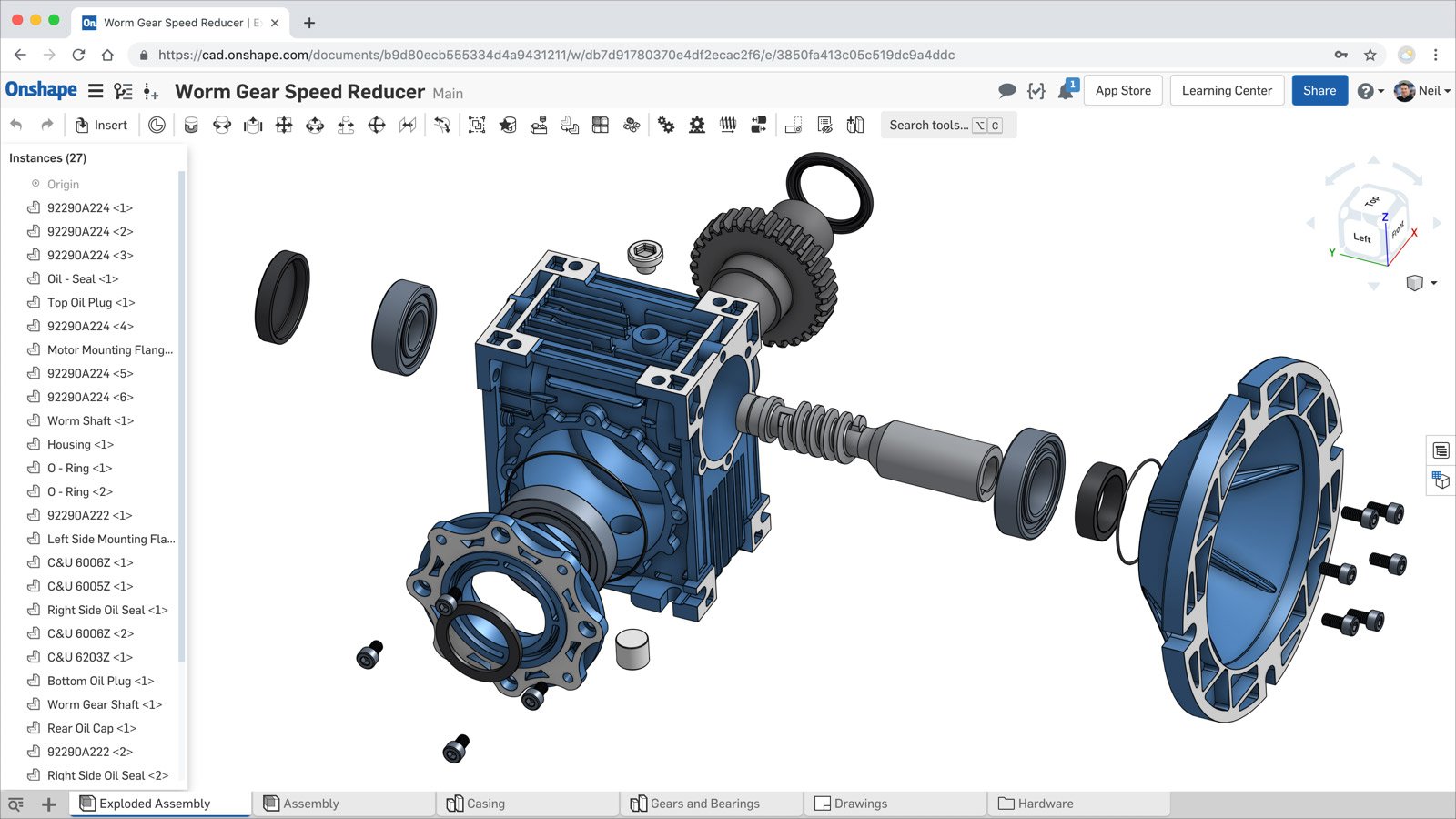
Le cœur technologique d'Onshape repose sur une architecture cloud native. Concrètement, cela signifie que toute votre conception 3D — esquisses, pièces, assemblages, mises en plan, simulations — est stockée et calculée sur les serveurs de PTC, et non sur votre machine. Cette différence change profondément la manière de travailler en CAO.
Avantages concrets de l'architecture cloud :
Aucune installation : il suffit d'ouvrir Chrome, Firefox, Safari ou Edge et de se connecter sur cad.onshape.com. Vous démarrez à modéliser en moins de deux minutes.
Aucune perte de fichier : tout est sauvegardé en continu, en temps réel. Plus de "j'ai oublié de faire Ctrl+S", plus de fichier corrompu, plus de conflit de version.
Multi-appareils : commencez une pièce sur votre PC au bureau, continuez sur votre MacBook le soir, validez un assemblage depuis votre iPad dans le train. Le projet est partout, tout le temps.
Collaboration en temps réel : plusieurs concepteurs peuvent modéliser ensemble sur le même document, en voyant le curseur des autres, exactement comme sur Google Docs. Aucun autre logiciel CAO professionnel n'offre cette fluidité.
Versioning intégré : chaque modification est tracée. Vous pouvez revenir à n'importe quelle version précédente, comparer deux états d'une pièce, créer des branches de conception (branching) comme un développeur le ferait avec Git.
Partage par URL : pour partager un modèle, vous envoyez un simple lien. Pas de fichier à exporter, pas de problème de compatibilité de version.
La contrepartie : Onshape exige une connexion Internet permanente. Pas de mode hors-ligne, ce qui peut être bloquant pour les utilisateurs en mobilité dans des zones mal connectées (chantiers, trains, avions sans Wi-Fi). C'est la limite la plus citée par les utilisateurs sur Reddit et les forums spécialisés.
L'autre conséquence du cloud, plus discrète : Onshape ne consomme pas les ressources de votre machine. Les calculs lourds (régénération d'assemblages complexes, simulations) sont effectués côté serveur. Un MacBook Air ou un Chromebook à 400 € fait tourner Onshape aussi bien qu'une station de travail à 4 000 €. Pour une école ou une startup, l'économie matérielle est considérable.
Histoire d'Onshape et rachat par PTC
L'histoire d'Onshape commence en 2012, lorsque Jon Hirschtick — co-fondateur de SolidWorks en 1993 — décide de repenser entièrement la CAO professionnelle. Son constat est simple : depuis trente ans, les logiciels de CAO fonctionnent toujours sur le même modèle archaïque, basé sur des fichiers locaux, des installations lourdes, des licences perpétuelles coûteuses et des problèmes de compatibilité entre versions. Pendant ce temps, le reste du monde logiciel est passé au SaaS et au cloud.
Hirschtick s'entoure de John McEleney (ancien CEO de SolidWorks) et d'une équipe d'anciens de SolidWorks pour fonder Onshape Inc. à Cambridge, dans le Massachusetts. Leur ambition : créer le premier logiciel CAO professionnel conçu nativement pour le cloud, et non porté tardivement comme l'ont fait certains concurrents.
Les grandes dates d'Onshape :
2012 : fondation d'Onshape Inc. par Jon Hirschtick et John McEleney
2015 : lancement public de la première version d'Onshape, après trois ans de développement
2017 : intégration de FeatureScript, langage de programmation open source pour étendre la CAO
2019 : rachat par PTC pour 470 millions de dollars, intégration au catalogue aux côtés de Creo et Windchill
2020 : lancement de la version Education gratuite pour les écoles et universités
2023-2026 : intégration progressive avec Atlas, la plateforme SaaS unifiée de PTC pour la conception, la simulation et la gestion du cycle de vie produit (PLM)
Le rachat par PTC (Parametric Technology Corporation) marque un tournant. PTC, géant historique de la CAO industrielle créé en 1985 et éditeur de Creo (anciennement Pro/ENGINEER), apporte à Onshape une crédibilité institutionnelle, une force commerciale mondiale et des moyens de R&D considérables. En contrepartie, Onshape gagne sa place dans les grands comptes industriels qui hésitaient jusque-là à confier leur propriété intellectuelle à une startup.
Aujourd'hui, Onshape est utilisé par plus de 6 millions d'utilisateurs dans le monde, du maker individuel à des groupes industriels comme Trek Bicycle, Carbon ou SpaceX. La promesse initiale démocratiser la CAO professionnelle est en grande partie tenue.
À qui s'adresse Onshape ?
Onshape n'est pas un logiciel universel : il excelle dans certains contextes et déçoit dans d'autres. Voici les profils pour lesquels Onshape est particulièrement pertinent en 2026.
Étudiants et enseignants
Avec sa version Education gratuite et illimitée, Onshape est devenu un standard de l'enseignement de la CAO. Écoles d'ingénieurs (INSA, UTC, Polytech), lycées techniques et classes préparatoires l'adoptent massivement : il fonctionne même sur Chromebook, sans salle informatique dédiée ni licences à gérer.
Makers et passionnés d'impression 3D
Pour modéliser une pièce de remplacement, un boîtier électronique ou un support imprimé en 3D, le Plan Free est imbattable : gratuit à vie, toutes les fonctionnalités CAO, export STL et 3MF natif. Seul compromis : vos documents sont publics.
Startups hardware et équipes distribuées
Les jeunes pousses hardware, IoT et deeptech y trouvent un outil idéal : pas d'investissement en stations de travail, abonnement mensualisé, collaboration native entre cofondateurs répartis sur plusieurs villes. Idéal pour itérer vite sur les prototypes.
Utilisateurs Mac et Linux
L'une des très rares solutions CAO professionnelles nativement multi-OS. Pour un designer sur MacBook Pro M4 ou un ingénieur sous Ubuntu, c'est une alternative crédible à SolidWorks (Windows uniquement) sans machine virtuelle ni partition Boot Camp.
PME et bureaux d'études modernes
Les structures de 5 à 50 personnes apprécient l'absence d'infrastructure IT à gérer (pas de serveur PDM à maintenir, pas de licences flottantes), la facturation prévisible par utilisateur et la gestion des permissions intégrée nativement.
⚠️ Pour qui Onshape n'est PAS adapté ?
Soyons clairs : Onshape ne convient pas à tous les profils.
- Bureaux d'études français traditionnels — SolidWorks reste demandé par 80 % des annonces d'emploi en BE mécanique en France. Pour l'employabilité salariée, formez-vous d'abord à SolidWorks.
- Industries lourdes — aéronautique de production, automobile tier-1, naval : ces secteurs restent dominés par CATIA, NX et Creo, pour des raisons de tradition, de simulation et d'interopérabilité.
- Conception mécanique très complexe — pour le surfacique avancé, la tôlerie poussée ou le mécano-soudé, SolidWorks et CATIA conservent une avance fonctionnelle.
- Travail hors-ligne fréquent — techniciens en mobilité dans des zones sans Internet : Onshape est éliminatoire.
- Modélisation organique — pour les figurines, sculptures ou objets de design « libre », préférez Blender ou ZBrush.
Onshape est-il gratuit ? Les tarifs 2026 en détail
Oui, Onshape est gratuit pour un usage personnel, éducatif ou non-commercial. Pour un usage professionnel, Onshape propose trois plans payants — Standard, Professional et Enterprise — facturés par utilisateur et par an.
Free / Public
Gratuit à vie
Usage non-commercial
Makers, hobbyistes, projets personnels
- Toutes les fonctionnalités CAO
- Multi-appareils (PC, Mac, iPad…)
- Export STL et 3MF
- FeatureScript
- Documents publics uniquement
- Usage commercial interdit
Education
Gratuit illimité
Étudiants & enseignants
Écoles, lycées techniques, universités
- Documents privés
- Stockage illimité
- Outils de gestion de classe
- Toutes fonctionnalités CAO
- Sur justificatif scolaire
- Usage commercial interdit
Standard
1 500 $ / an
≈ 1 385 € HT / utilisateur
Freelances, TPE, indépendants
- Documents privés
- Stockage illimité
- Usage commercial autorisé
- Support technique direct
- Mises en plan complètes
- Pas de simulation FEA
Professional
2 500 $ / an
≈ 2 310 € HT / utilisateur
PME, startups hardware, BE 5-50 pers.
- Tout le plan Standard
- PDM intégré + workflows
- Simulation FEA native
- CAM Studio (FAO CNC)
- Render Studio + PCB Studio
- Support prioritaire
Enterprise
Sur devis
Tarif personnalisé
Grands groupes, industries régulées
- Tout le plan Professional
- SSO et authentification SAML
- Analytics business
- API étendue (ERP, PLM)
- Licences viewer illimitées
- Support dédié
Tableau comparatif des plans Onshape 2026
| Critère | Free | Education | Standard | Professional | Enterprise |
|---|---|---|---|---|---|
| Prix / an | Gratuit | Gratuit | 1 500 $ | 2 500 $ | Sur devis |
| Usage commercial | — | — | ✓ | ✓ | ✓ |
| Documents privés | — | ✓ | ✓ | ✓ | ✓ |
| Stockage | 100 Mo | Illimité | Illimité | Illimité | Illimité |
| Modélisation paramétrique | ✓ | ✓ | ✓ | ✓ | ✓ |
| Collaboration temps réel | ✓ | ✓ | ✓ | ✓ | ✓ |
| PDM avancé | — | Basique | Basique | ✓ | ✓ |
| Simulation FEA | — | — | — | ✓ | ✓ |
| CAM Studio (FAO) | — | — | — | ✓ | ✓ |
| Render Studio | — | — | — | ✓ | ✓ |
| SSO / SAML | — | — | — | — | ✓ |
| Analytics business | — | — | — | — | ✓ |
| Support | Communauté | Communauté | Standard | Prioritaire | Dédié |
Comment se connecter à Onshape ?
Onshape étant un logiciel 100 % cloud, la connexion se fait directement via votre navigateur web à l'adresse cad.onshape.com. Aucun téléchargement ni installation n'est nécessaire — il vous suffit d'un compte Onshape (gratuit ou payant) et d'une connexion Internet pour accéder à votre espace de travail depuis n'importe quel appareil.
Si vous découvrez Onshape, la première étape est de créer votre compte gratuit. Si vous avez déjà un compte, rendez-vous directement sur la page de connexion. Voici la marche à suivre pas à pas.
Créer un compte Onshape (étape par étape)
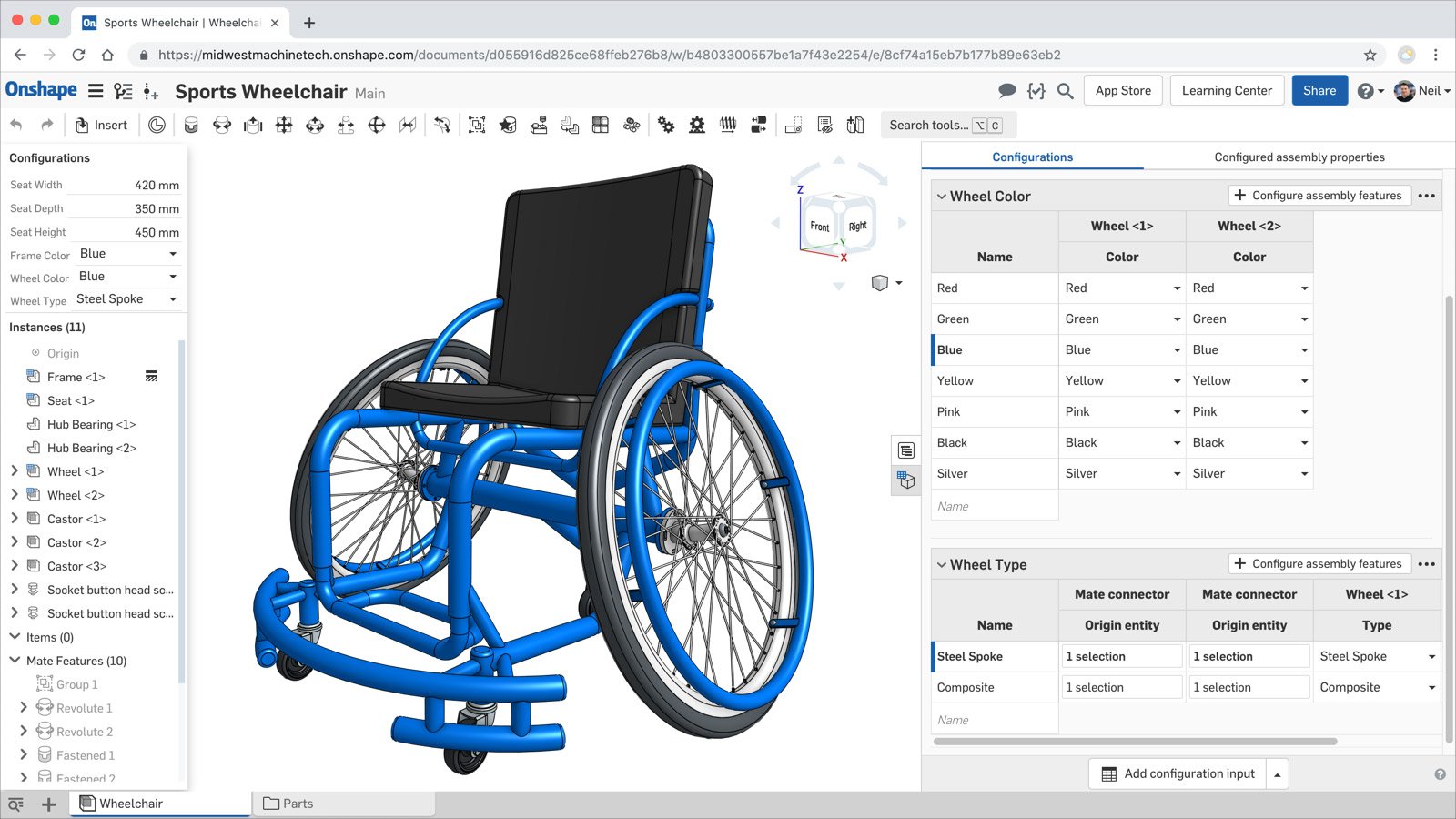
La création d'un compte Onshape prend moins de 2 minutes et ne demande aucune carte bancaire pour la version gratuite. Voici la procédure complète.
Étape 1 : Aller sur la page d'inscription
Rendez-vous sur onshape.com/en/products/free pour démarrer la création de votre compte gratuit (Plan Free). Si vous êtes étudiant ou enseignant, allez plutôt sur onshape.com/en/education pour bénéficier du Plan Education gratuit avec documents privés.
Étape 2 : Renseigner vos informations
Le formulaire d'inscription Onshape demande seulement :
Adresse email (utilisez de préférence votre email professionnel ou institutionnel)
Préno et nom
Mot de passe (8 caractères minimum, avec majuscule, chiffre et caractère spécial recommandés)
Pays (sélectionnez France)
Cas d'usage : "Personal", "Educational" ou "Professional"
Étape 3 : Valider votre adresse email
Onshape vous envoie immédiatement un email de confirmation. Ouvrez votre boîte mail, cliquez sur le lien de vérification, et votre compte est activé. Si vous ne recevez pas l'email dans les 5 minutes, vérifiez votre dossier spam ou courrier indésirable — c'est l'erreur la plus fréquente.
Étape 4 : Configurer votre profil (optionnel mais recommandé)
Une fois connecté pour la première fois, Onshape vous propose un mini-questionnaire d'onboarding : votre secteur d'activité, votre niveau en CAO, votre logiciel précédent (SolidWorks, Fusion 360, AutoCAD…). Ces informations permettent à Onshape de personnaliser les tutoriels et raccourcis proposés.
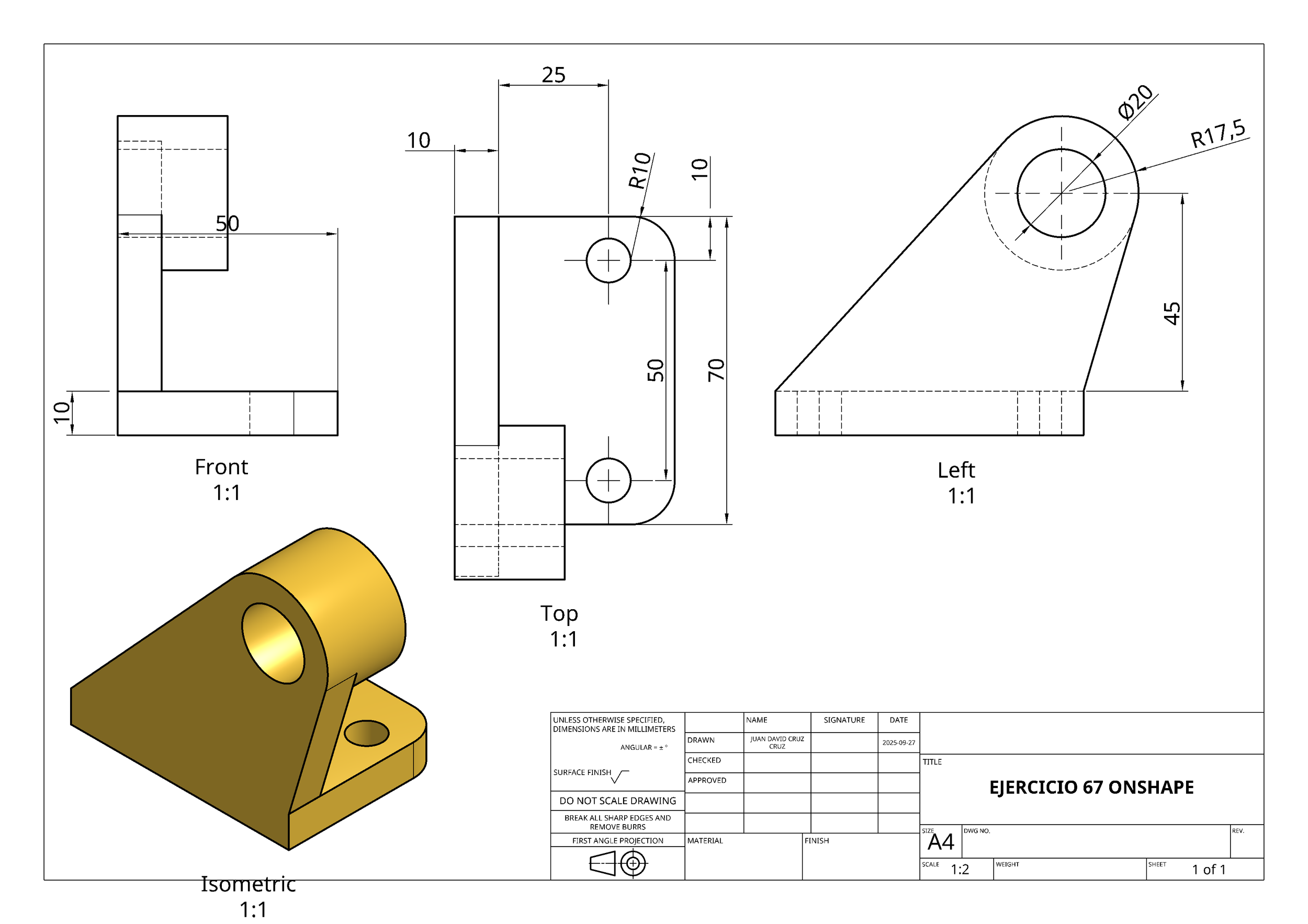
Étape 5 : Choisir la langue française
Par défaut, l'interface est en anglais. Pour passer en français :
Cliquez sur votre avatar en haut à droite
Sélectionnez "My account"
Allez dans l'onglet "Preferences"
Section "Language" → choisissez "Français (France)"
Rechargez la page : l'interface est désormais en français
🎉 Vous êtes prêt à modéliser. Onshape ouvre directement votre tableau de bord (Documents) où vous pouvez créer votre premier document de modélisation en cliquant sur le bouton "Create" > "Document" en haut à gauche.
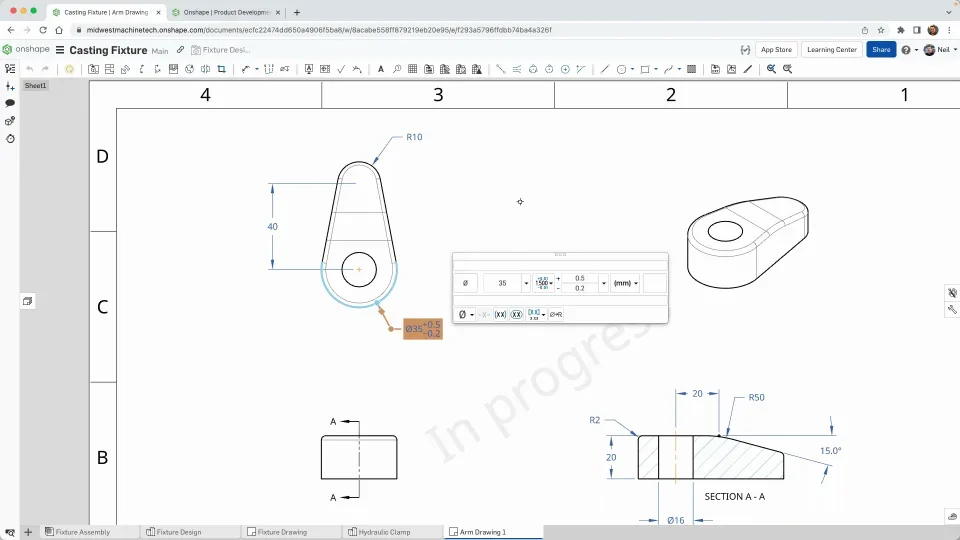
Se connecter via cad.onshape.com
Une fois votre compte créé, la connexion à Onshape se fait toujours via la même URL : cad.onshape.com. Mettez cette adresse en favori, c'est votre point d'entrée unique pour accéder à tous vos projets.
Procédure de connexion en 3 étapes :
Ouvrir votre navigateur (Chrome, Firefox, Safari ou Edge — Onshape recommande Chrome pour des performances optimales)
Aller sur cad.onshape.com
Saisir votre email et mot de passe, puis cliquer sur "Sign in"
Connexion via les fournisseurs tiers
Onshape supporte également la connexion via :
🟦 Apple ID (Sign in with Apple) — idéal pour les utilisateurs Mac et iPad
🟥 Google (Sign in with Google) — pratique si vous utilisez un compte Gmail ou Google Workspace
🟪 Microsoft (Sign in with Microsoft) — pour les comptes professionnels Office 365 ou Outlook
Ces options apparaissent directement sous le formulaire de connexion. Pas besoin de retenir un nouveau mot de passe.
Connexion via les applications mobiles
Pour accéder à Onshape depuis votre iPad, iPhone ou tablette Android, téléchargez l'application officielle Onshape :
📱 App Store : Onshape – 3D CAD (compatible iOS 14+ et iPadOS 14+)
🤖 Google Play : Onshape 3D CAD (compatible Android 8.0+)
La connexion utilise les mêmes identifiants que la version web. Astuce : l'app iPad supporte le Apple Pencil pour les esquisses 2D, particulièrement confortable pour les concepteurs en mobilité.
Problèmes de connexion fréquents
⚠️ Erreur "Invalid credentials" : vérifiez la casse de votre email et la disposition du clavier (AZERTY/QWERTY).
⚠️ Page de connexion qui ne charge pas : Onshape exige des cookies tiers et JavaScript activés. Désactivez temporairement vos extensions de blocage (AdBlock, uBlock Origin).
⚠️ Connexion lente ou interface qui rame : utilisez Chrome plutôt que Safari ou Firefox, qui sont parfois moins optimisés pour les calculs WebGL d'Onshape.
⚠️ Erreur "Browser not supported" : Onshape nécessite un navigateur récent (Chrome 90+, Firefox 88+, Safari 14+, Edge 90+).
Récupérer un mot de passe Onshape oublié
Un oubli de mot de passe arrive à tout le monde. La procédure de récupération sur Onshape est simple et prend moins de 5 minutes.
Procédure de réinitialisation pas à pas :
1. Allez sur la page de connexion cad.onshape.com
2. Cliquez sur le lien "Forgot password?" situé sous le champ de saisie du mot de passe
3. Saisissez l'adresse email associée à votre compte Onshape dans le champ prévu, puis cliquez sur "Reset password"
4. Consultez votre boîte mail : Onshape vous envoie sous quelques minutes un email avec un lien sécurisé de réinitialisation (expéditeur : noreply@onshape.com)
5. Cliquez sur le lien dans l'email. Vous êtes redirigé vers une page sécurisée où vous pouvez définir un nouveau mot de passe (8 caractères minimum, avec idéalement une majuscule, un chiffre et un caractère spécial)
6. Validez : vous pouvez désormais vous reconnecter avec votre nouveau mot de passe sur cad.onshape.com
⏱️ Durée totale de la procédure : environ 3 minutes si vous recevez l'email rapidement.
Que faire si vous ne recevez pas l'email de réinitialisation ?
C'est le cas le plus fréquent. Voici les vérifications à faire dans l'ordre :
📥 Vérifier le dossier spam : les emails automatiques d'Onshape finissent souvent en courrier indésirable, surtout chez Outlook et certaines messageries professionnelles
🕐 Patienter 10 à 15 minutes : la délivrabilité peut être ralentie en cas de forte affluence
📧 Vérifier l'adresse email saisie : assurez-vous d'avoir utilisé l'email exact lors de votre inscription (faute de frappe, alias, ancienne adresse)
🚫 Whitelister noreply@onshape.com dans votre antispam ou pare-feu d'entreprise
🔁 Refaire une demande depuis cad.onshape.com si vous ne recevez toujours rien après 30 minutes
Si vous ne retrouvez plus l'email d'inscription
Cas plus délicat : vous ne savez plus avec quel email vous vous étiez inscrit. Onshape ne dispose pas de procédure automatique pour retrouver un compte par nom ou par téléphone. Vous devrez contacter directement le support Onshape via le formulaire officiel : onshape.com/en/support. Préparez en amont :
Le prénom et nom utilisés à l'inscription
Une estimation de la date de création du compte
Le nom de votre organisation (si compte professionnel)
Le cas échéant, un ID de document que vous avez ouvert récemment
Activer l'authentification à deux facteurs (2FA)
Une fois reconnecté, profitez-en pour activer la vérification en deux étapes afin de sécuriser durablement votre compte Onshape, particulièrement utile si vous y stockez des projets confidentiels :
Cliquez sur votre avatar en haut à droite
Allez dans "My account" > "Security"
Activez "Two-factor authentication"
Scannez le QR code avec une application d'authentification (Google Authenticator, Authy, Microsoft Authenticator)
Saisissez le code à 6 chiffres généré pour confirmer
🔐 Recommandé pour tous les utilisateurs Standard, Professional et Enterprise — obligatoire dans certaines entreprises selon la politique IT interne.
Tutoriel Onshape : créer votre première pièce en 10 minutes
Vous découvrez Onshape et voulez modéliser votre première pièce 3D ? Ce tutoriel pas-à-pas vous guide dans la création d'un support de smartphone simple et imprimable en 3D, en 4 étapes claires. Vous apprendrez les bases fondamentales d'Onshape : créer un document, faire une esquisse 2D, extruder une forme, et exporter le fichier au format STL pour votre imprimante 3D.
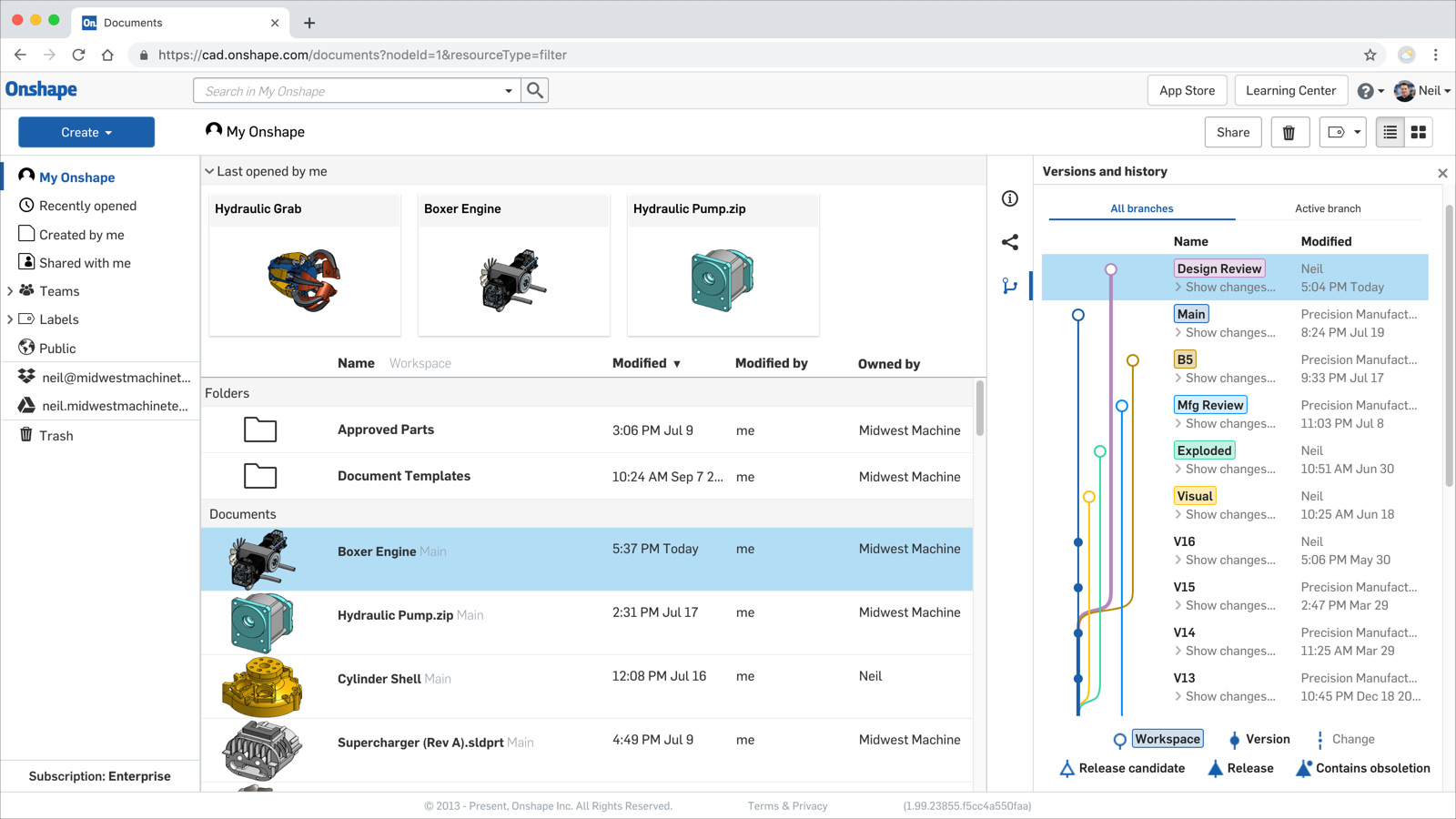
Ce dont vous avez besoin pour suivre ce tuto Onshape :
✅ Un compte Onshape gratuit (voir la section précédente pour la création)
✅ Un navigateur récent (Chrome recommandé)
✅ Une souris à molette (le pavé tactile fonctionne mais est moins confortable)
✅ 10 minutes de votre temps
Ce que vous saurez faire à la fin
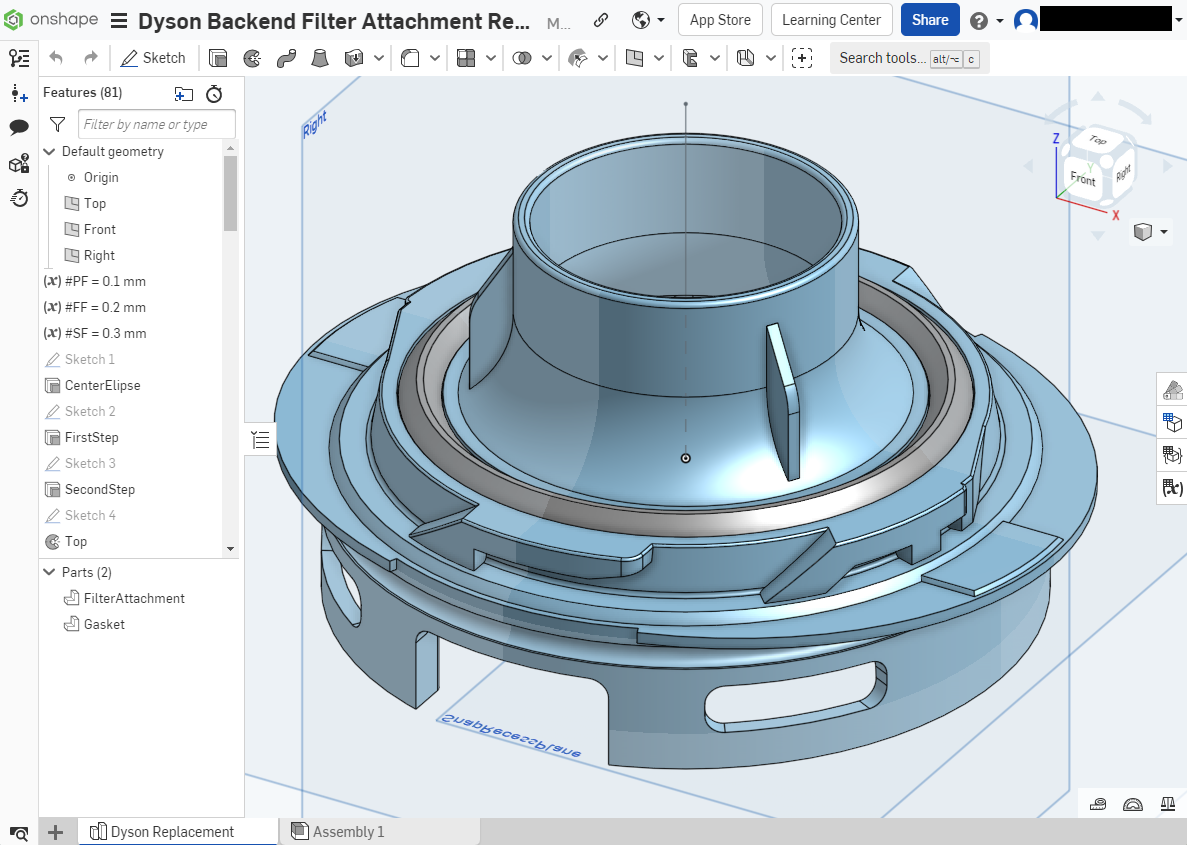
Naviguer dans l'interface d'Onshape
Créer une esquisse paramétrée avec contraintes et cotes
Extruder une forme 2D en volume 3D
Exporter votre modèle au format STL prêt à imprimer
💡 Astuce avant de commencer : ouvrez Onshape dans un second onglet à côté de ce tutoriel pour suivre les étapes en parallèle. Vous apprendrez 3 fois plus vite qu'en lisant seulement.
Étape 1 — Créer un document Onshape
Tout projet dans Onshape commence par la création d'un document. Un document Onshape est l'équivalent d'un fichier sur SolidWorks ou Fusion 360, à la différence qu'il est stocké directement dans le cloud et accessible depuis n'importe quel appareil.
1.1 Se connecter et accéder au tableau de bord
Rendez-vous sur cad.onshape.com et connectez-vous. Vous arrivez sur votre tableau de bord Documents, qui liste tous vos projets précédents (vide si c'est votre première connexion).
1.2 Créer un nouveau document
En haut à gauche de l'écran, cliquez sur le bouton bleu "+ Create" puis sélectionnez "Document" dans le menu déroulant.
1.3 Nommer votre document
Une fenêtre modale s'ouvre. Saisissez un nom explicite : par exemple "Support smartphone — Tuto Onshape". Un bon nommage est essentiel pour retrouver vos projets plus tard.
⚠️ Important : si vous êtes en Plan Free, une mention "Public" apparaît sous le nom. Vos documents seront donc visibles par tout le monde — c'est normal et acceptable pour un tutoriel d'apprentissage. Si vous voulez des projets privés, passez au Plan Standard ou Education.
Cliquez sur "OK" pour créer le document.
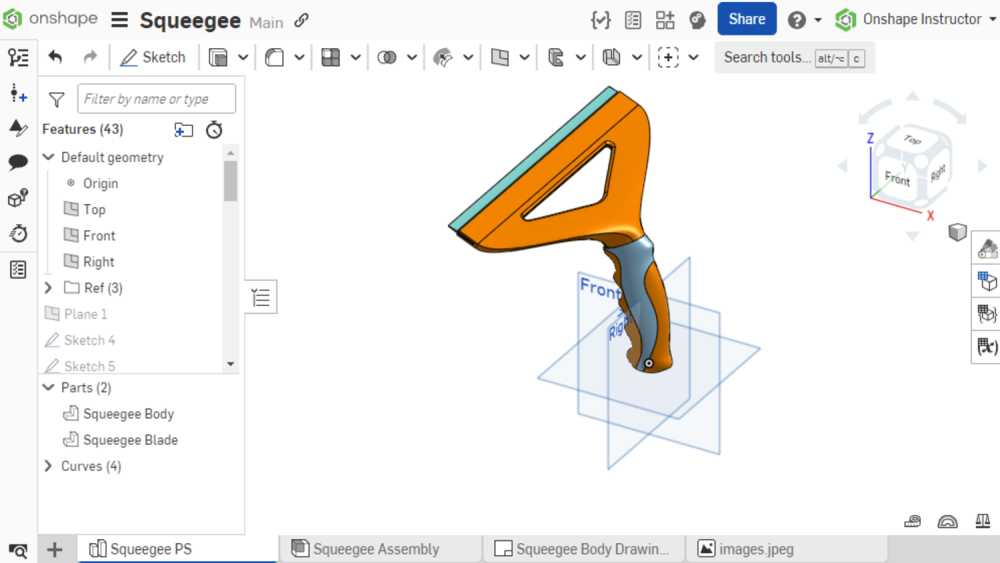
1.4 Découvrir l'interface Part Studio
Onshape ouvre automatiquement un environnement appelé "Part Studio" — c'est l'espace de travail où vous allez modéliser votre pièce. Prenez 30 secondes pour repérer les 5 zones principales :
🔵 Barre d'outils du haut : commandes de modélisation (Sketch, Extrude, Fillet, etc.)
📋 Arbre des features (à gauche) : historique de toutes les opérations effectuées sur la pièce
🎬 Zone de travail 3D (au centre) : visualisation de votre modèle
🧭 Cube de navigation (en haut à droite) : pour s'orienter dans l'espace 3D
⚙️ Onglets du bas : pour basculer entre Part Studio, Assembly, Drawing
Navigation 3D — les 3 raccourcis indispensables :
ActionRaccourci sourisPivoter la vueClic droit maintenu + déplacementDéplacer (pan)Ctrl + clic droit + déplacementZoomerMolette de la souris
Entraînez-vous 30 secondes sur le cube vide. Une fois ces 3 raccourcis maîtrisés, vous êtes prêt pour la suite.
Étape 2 — Faire une esquisse 2D
L'esquisse 2D est la base de toute modélisation paramétrique dans Onshape. Vous allez dessiner la silhouette de votre support de smartphone en vue de dessus, avant de l'extruder en volume à l'étape suivante.
2.1 Lancer une esquisse
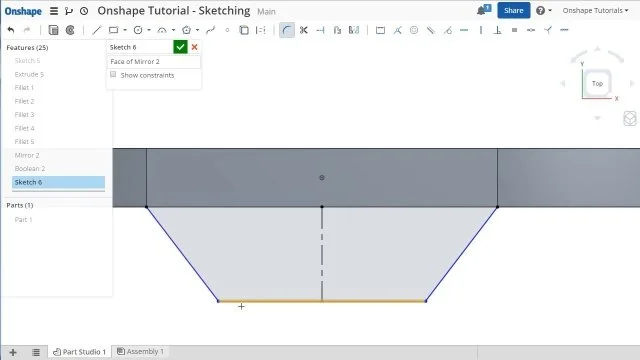
Dans la barre d'outils en haut, cliquez sur "Sketch" (icône en forme de petit crayon sur une grille).
Onshape vous demande maintenant de choisir un plan d'esquisse : c'est la surface "papier" sur laquelle vous allez dessiner. Cliquez sur le plan supérieur (Top) dans l'arbre des features à gauche, ou directement sur le plan horizontal au centre de la zone 3D.
L'écran se cale automatiquement face au plan, et vous voyez une grille apparaître : vous êtes en mode esquisse
2.2 Dessiner un rectangle
Dans la barre d'outils d'esquisse (en haut), cliquez sur l'icône "Center point rectangle" (rectangle avec un point au centre).
Clic 1 : sur le point d'origine (intersection des axes rouge et vert) pour placer le centre du rectangle
Clic 2 : en déplaçant la souris pour définir la taille — peu importe les dimensions exactes pour le moment, vous allez les paramétrer juste après
Vous obtenez un rectangle centré sur l'origine. Ne vous souciez pas des dimensions visuelles : vous allez les contraindre numériquement à l'étape suivante.
2.3 Coter le rectangle (contraintes dimensionnelles)
C'est ici que la modélisation paramétrique d'Onshape révèle sa puissance. Vous allez figer les dimensions au millimètre près.
Cliquez sur l'outil "Dimension" dans la barre d'outils d'esquisse (icône avec un trait coté).
Cliquez sur le côté horizontal du rectangle → une cote apparaît → tapez 80 et validez avec Entrée
Cliquez sur le côté vertical du rectangle → une cote apparaît → tapez 120 et validez avec Entrée
Votre rectangle mesure désormais 80 mm × 120 mm — c'est la base de votre support de smartphone.
2.4 Ajouter une encoche pour glisser le smartphone
Toujours en mode esquisse, ajoutez un second rectangle au centre pour créer la fente où viendra se loger le smartphone :
Cliquez à nouveau sur "Center point rectangle"
Centrez-le sur l'origine
Cotez-le à 70 mm × 12 mm (largeur × épaisseur de la fente)
💡 Pourquoi 12 mm ? C'est l'épaisseur moyenne d'un smartphone avec coque. Adaptez selon votre téléphone : un iPhone Pro Max avec coque MagSafe fait environ 13-14 mm, un Pixel sans coque environ 9 mm.
2.5 Sortir du mode esquisse
Une fois votre esquisse terminée, cliquez sur le bouton vert "✓" en haut à droite de la zone d'esquisse pour valider et sortir du mode Sketch.
L'esquisse apparaît maintenant dans l'arbre des features sous le nom "Sketch 1". Vous pouvez la rouvrir à tout moment en double-cliquant dessus.
Étape 3 — Extruder votre forme
L'extrusion est l'opération qui transforme votre esquisse 2D plate en volume 3D solide. C'est la commande la plus utilisée d'Onshape et de tous les logiciels de CAO paramétrique en général.
3.1 Lancer la commande Extrude
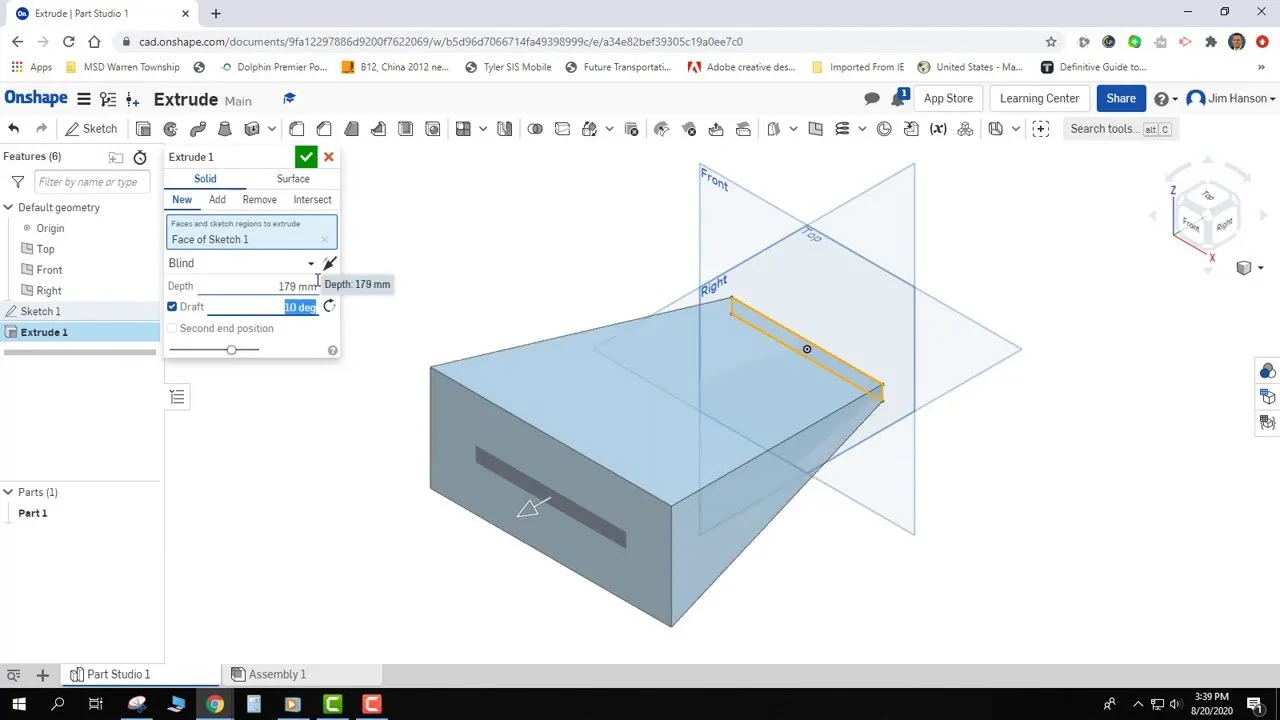
Dans la barre d'outils principale (au-dessus de la zone 3D), cliquez sur "Extrude" (icône représentant un carré qui s'élève).
Un panneau de configuration s'ouvre à droite de l'écran.
3.2 Sélectionner la surface à extruder
Onshape vous demande de cliquer sur la région à extruder. Cliquez sur la zone autour de l'encoche centrale (la partie pleine du rectangle 80×120, sans la fente intérieure). La région sélectionnée passe en orange.
💡 Astuce : si Onshape sélectionne mal la zone, maintenez Ctrl pour ajouter des régions à la sélection, ou cliquez directement sur "Sketch 1" dans l'arbre pour utiliser l'esquisse complète.
3.3 Régler les paramètres d'extrusion
Dans le panneau de droite, configurez les options suivantes :
ParamètreValeur recommandéeEnd typeBlind (longueur fixe)Depth15 mmDirectionVers le haut (axe Z+)SymmetricDécoché
3.4 Valider l'extrusion
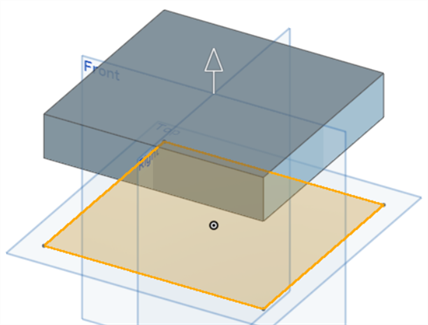
Cliquez sur le bouton vert "✓" en bas du panneau pour valider. Votre rectangle 2D devient un bloc 3D solide de 80 × 120 × 15 mm avec une fente traversante au centre : votre support de smartphone prend forme !
3.5 Vérifier votre pièce
Faites pivoter le modèle avec un clic droit maintenu pour vérifier visuellement :
✅ Le bloc fait bien 80 × 120 × 15 mm
✅ La fente traversante est centrée
✅ Les angles sont nets, sans déformation
3.6 (Optionnel) Ajouter un angle d'inclinaison pour l'ergonomie
Pour rendre le support fonctionnel et plus joli, vous pouvez ajouter un chanfrein sur l'arête arrière afin d'incliner légèrement le smartphone. Dans la barre d'outils, cliquez sur "Chamfer", sélectionnez l'arête supérieure arrière, et définissez une valeur de 40 mm avec un angle de 30°.
⚠️ Cette étape est facultative pour votre premier tuto — vous pouvez la sauter et y revenir plus tard.
Étape 4 — Exporter en STL pour l'impression 3D
Dernière étape : convertir votre modèle Onshape en fichier STL, le format universel de l'impression 3D, lisible par tous les slicers (OrcaSlicer, PrusaSlicer, Bambu Studio, Cura).
4.1 Lancer l'export
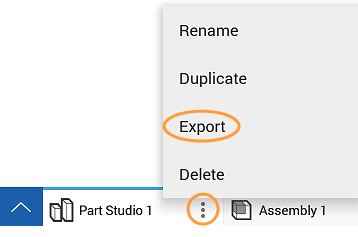
Dans l'arbre des features à gauche, faites un clic droit sur le nom de votre pièce (généralement "Part 1") et sélectionnez "Export…" dans le menu contextuel.
Alternative : vous pouvez aussi cliquer sur l'icône de la pièce dans l'onglet Parts en bas à droite de l'écran et choisir Export depuis ce menu.
4.2 Configurer les paramètres d'export STL
Une fenêtre d'export s'ouvre. Voici les réglages recommandés pour l'impression 3D :
ParamètreValeur recommandéePourquoiFormatSTLFormat universel des imprimantes 3DFormat STLBinaryFichier 5 à 10× plus léger qu'ASCIIUnitsMillimeterUnité standard de tous les slicersResolutionFineMaillage précis (tolerance 0.01 mm)DownloadCochéPour récupérer le fichier sur votre ordinateur
💡 Quand choisir 3MF au lieu de STL ? Le format 3MF est plus moderne et léger, supporté nativement par les slicers récents (Bambu Studio, OrcaSlicer 2+, PrusaSlicer 2.5+). Si votre imprimante 3D est récente, préférez 3MF. Pour une compatibilité maximale avec les anciens slicers, restez sur STL.
4.3 Télécharger le fichier
Cliquez sur "OK". Onshape génère le fichier STL en quelques secondes (côté serveur, sans solliciter votre machine) et le télécharge automatiquement dans votre dossier Téléchargements.
Vérifiez que le fichier Part 1.stl (ou nom équivalent) est bien présent sur votre ordinateur.
4.4 Importer dans votre slicer
Ouvrez votre slicer préféré (OrcaSlicer, PrusaSlicer, Bambu Studio, Cura) et glissez-déposez le fichier STL dans la zone de travail. Réglages d'impression recommandés pour ce support :
Matériau : PLA (le plus simple pour débuter)
Hauteur de couche : 0,2 mm
Remplissage : 15 à 20 % (gyroïde ou nid d'abeille)
Supports : non nécessaires pour cette géométrie simple
Temps d'impression estimé : 1 h 30 à 2 h sur une imprimante FDM standard
🎉 Félicitations, vous avez créé votre première pièce Onshape !
Et maintenant, comment progresser sur Onshape ?
Vous venez de maîtriser les 4 fondamentaux d'Onshape : créer un document, esquisser, extruder, exporter. Ce sont les bases de toute modélisation paramétrique, et elles représentent déjà 70 % des opérations que vous ferez en CAO 3D.
Pour aller plus loin, voici les prochaines compétences à acquérir dans l'ordre :
Les contraintes d'esquisse : parallélisme, perpendicularité, tangence, coïncidence
La révolution : créer des pièces cylindriques (axes, bouteilles, vases)
Le balayage (Sweep) : suivre une trajectoire complexe
Le congé (Fillet) et le chanfrein (Chamfer) : adoucir les arêtes
Les assemblages : combiner plusieurs pièces avec des liaisons mécaniques
Les mises en plan (Drawings) : produire des plans techniques cotés
Trois ressources pour pratiquer librement :
🎓 Learning Center Onshape officiel : learn.onshape.com — parcours gratuits en anglais
📺 Chaîne YouTube La Nouvelle École : tutoriels en français spécialisés impression 3D et CAO
🏫 Formation CAO certifiante chez La Nouvelle École : si vous souhaitez monter en compétences rapidement avec un formateur, dans un parcours encadré et finançable CPF (Qualiopi), découvrez nos formations 3D.
💡 Notre conseil : ne sautez pas l'étape des contraintes d'esquisse. C'est l'erreur n°1 des débutants en CAO paramétrique. Une esquisse mal contrainte produit des modèles fragiles qui se déforment au moindre changement de cote.
Les fonctionnalités clés d'Onshape
Au-delà de son architecture cloud unique, Onshape propose un ensemble complet de fonctionnalités CAO professionnelles qui couvrent toute la chaîne de conception, de l'esquisse initiale à la mise en plan finale. Voici les 5 piliers fonctionnels d'Onshape que tout utilisateur doit maîtriser, classés du plus fondamental au plus avancé.
Modélisation paramétrique
La modélisation paramétrique est le cœur d'Onshape — et de tout logiciel CAO professionnel moderne. Le principe : chaque opération que vous effectuez (esquisse, extrusion, perçage, congé) est enregistrée dans un arbre de construction et reste modifiable à tout moment. Si vous changez une cote ou une contrainte en amont, toutes les opérations en aval se mettent à jour automatiquement.
Concrètement, qu'est-ce que cela permet ?
Imaginez que vous avez modélisé un boîtier électronique de 80 × 120 × 30 mm avec 4 trous de fixation, des arrondis, des nervures internes, et une encoche pour un connecteur USB-C. Trois jours plus tard, le client vous demande de passer le boîtier en 100 × 150 × 35 mm.
🔴 Sans modélisation paramétrique : vous devez tout refaire à la main, opération par opération. Plusieurs heures de travail.
🟢 Avec Onshape : vous modifiez 3 cotes dans la première esquisse. L'ensemble du modèle se régénère en 2 secondes, trous, nervures et arrondis inclus. Total : 30 secondes de travail.
Les opérations paramétriques fondamentales d'Onshape :
Sketch (esquisse 2D) avec contraintes géométriques (parallélisme, perpendicularité, tangence, coïncidence) et dimensionnelles (cotes linéaires, angulaires, rayons)
Extrude : extrusion linéaire d'une esquisse en volume
Revolve : révolution autour d'un axe (pour les pièces cylindriques)
Sweep : balayage le long d'une trajectoire (poignées, tubes courbes)
Loft : transition entre plusieurs profils (carénages, formes complexes)
Fillet (congé) et Chamfer (chanfrein) pour adoucir les arêtes
Shell : creuser une pièce solide en gardant une épaisseur de paroi constante
Pattern : répéter une fonction (linéaire, circulaire, par symétrie)
Boolean : combiner, soustraire ou intersecter plusieurs volumes
💡 Différence majeure avec Blender : si vous venez de Blender ou Cinema 4D (modélisation polygonale), la logique d'Onshape est radicalement différente. Avec Onshape, vous ne modélisez pas une enveloppe — vous décrivez un processus de construction. C'est plus rigoureux, plus puissant pour les pièces fonctionnelles, mais demande une vraie phase d'adaptation. Pour passer de Blender à Onshape, comptez 2 à 4 semaines de pratique régulière pour changer de paradigme.
Multi-pièces dans un seul Part Studio
Particularité d'Onshape : un seul Part Studio peut contenir plusieurs pièces solides indépendantes, contrairement à SolidWorks qui exige généralement un fichier par pièce. Cette approche, héritée de la CAO moderne, accélère la conception d'ensembles cohérents (un boîtier + son couvercle dans le même document, par exemple) tout en gardant les pièces paramétriquement liées.
Assemblages
L'assemblage Onshape est l'environnement où vous combinez plusieurs pièces pour former un mécanisme ou un produit complet. C'est ici que vous définissez comment les pièces interagissent entre elles : ce qui tourne, ce qui coulisse, ce qui est fixe, ce qui se déplace en suivant une trajectoire.
Comment créer un assemblage dans Onshape
Depuis votre document, créez un nouvel onglet "Assembly" en bas de l'écran (à côté de Part Studio). Vous pouvez ensuite :
Insérer des pièces depuis votre Part Studio actuel, depuis un autre document Onshape, ou depuis la bibliothèque publique (millions de pièces standardisées disponibles)
Ajouter des liaisons (mates) entre les pièces pour définir leurs degrés de liberté
Simuler le mouvement en manipulant l'assemblage à la souris
Les 9 types de liaisons mécaniques dans Onshape
Chaque liaison (« mate ») définit les degrés de liberté entre deux pièces dans un assemblage.
Fastened
0 DDLFixe complètement, aucun mouvement possible.
Cas d'usagePièces vissées ensemble
Revolute
1 DDLRotation autour d'un seul axe.
Cas d'usageCharnière, axe de moteur
Slider
1 DDLTranslation sur un axe unique.
Cas d'usageTiroir, vérin pneumatique
Cylindrical
2 DDLRotation et translation sur le même axe.
Cas d'usageVis tournante, arbre coulissant
Pin Slot
2 DDLRotation autour d'un point + glissement guidé.
Cas d'usageCame avec galet, mécanisme à fente
Planar
3 DDLGlissement et rotation libre dans un plan.
Cas d'usagePièce posée sur une table
Ball
3 DDLRotation libre sur les trois axes.
Cas d'usageRotule, joint sphérique
Parallel
2 DDLMaintient un parallélisme entre deux faces.
Cas d'usagePantographe, mécanisme parallèle
Tangent
2 DDLMaintient un contact tangent entre deux surfaces.
Cas d'usageEngrenages, cames, roues dentées
FeatureScript : automatiser sa CAO
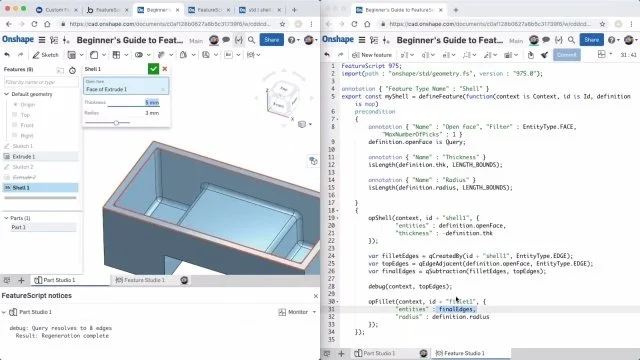
FeatureScript est l'arme secrète d'Onshape : un langage de programmation open source intégré directement dans le logiciel, qui permet de créer ses propres fonctionnalités CAO personnalisées. Aucun autre logiciel CAO grand public n'offre une telle ouverture programmatique native.
À quoi sert FeatureScript ?
FeatureScript permet d'automatiser des tâches CAO répétitives ou complexes, en créant des outils sur mesure adaptés à votre métier :
🔧 Générer automatiquement des engrenages à partir de quelques paramètres (module, nombre de dents, angle de pression)
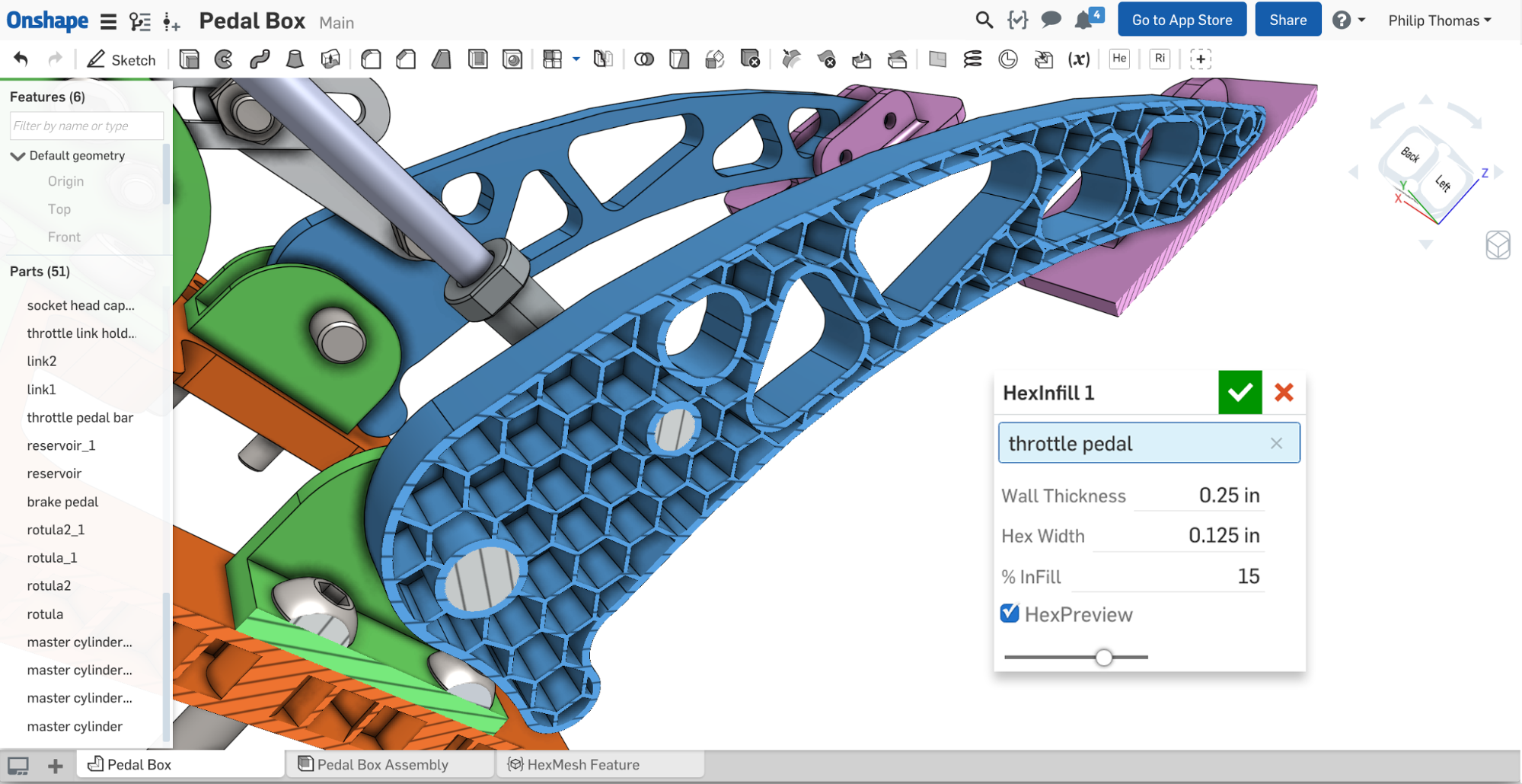
🔧 Créer des structures en treillis (lattice) pour l'impression 3D allégée
🔧 Modéliser des familles de pièces standardisées (visserie, profilés alu)
🔧 Automatiser un workflow métier spécifique : tôlerie, plasturgie, packaging
🔧 Étendre Onshape avec des fonctionnalités qui n'existent pas nativement
La syntaxe de FeatureScript
FeatureScript est inspiré de JavaScript et TypeScript, avec une logique CAO ajoutée. Si vous avez des bases en programmation (Python, JS, Java), la prise en main est rapide — comptez quelques jours pour les bases, quelques semaines pour des scripts avancés.
Exemple de syntaxe simplifiée pour générer un cube :
FeatureScript 2415;
import(path : "onshape/std/geometry.fs", version : "2415.0");

annotation { "Feature Type Name" : "Cube paramétrique" }
export const cubeParametric = defineFeature(function(context is Context, id is Id, definition is map)
    precondition
    {
        annotation { "Name" : "Côté", "Default" : 30 * millimeter }
        isLength(definition.cote, LENGTH_BOUNDS);
    }
    {
        // Création du cube
    });
La bibliothèque communautaire FeatureScript
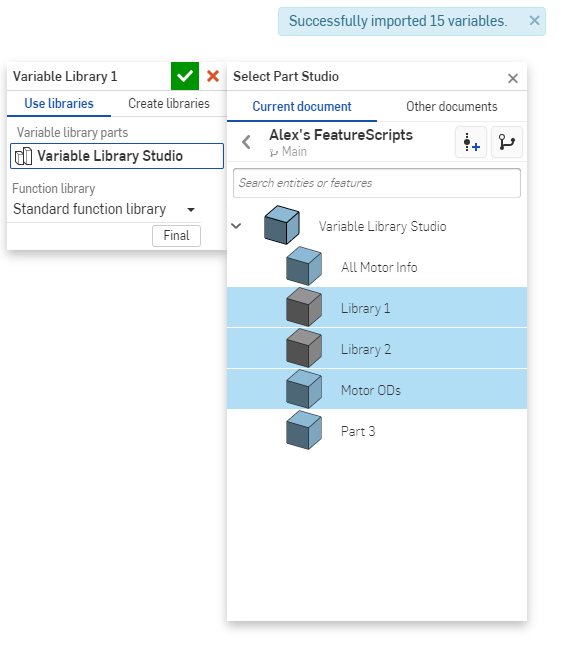
L'écosystème FeatureScript est riche : la FeatureScript Library publique d'Onshape compte plus de 10 000 outils personnalisés créés par la communauté et téléchargeables gratuitement. Engrenages coniques, vis Tesla, profilés Bosch, treillis cellulaires, sculptures algorithmiques… il y a probablement déjà un FeatureScript pour votre besoin.
Pour explorer la bibliothèque : dans Onshape, allez dans "Custom features" > "Search the Custom Features Library".
💡 Pour qui FeatureScript est-il vraiment utile ? Pour les ingénieurs en bureau d'études qui répètent des opérations métier des dizaines de fois par semaine, pour les architectes computationnels qui font du design génératif, et pour les équipes industrielles qui veulent standardiser leurs méthodes de conception. Pour un maker occasionnel ou un étudiant, FeatureScript est intéressant à connaître mais pas indispensable.
Comparaison avec les concurrents
Capacité de personnalisation programmatique des principaux logiciels CAO du marché.
Onshape
FeatureScript
Langage natif open source, intégré directement dans le logiciel. Syntaxe proche de JavaScript. Bibliothèque publique avec 10 000+ outils communautaires.
SolidWorks
VBA + API .NET
Macros VBA classiques et API .NET pour développeurs avancés. Plus lourd à déployer en équipe, requiert souvent un développeur dédié.
Fusion 360
API Python / C++
API très puissante en Python ou C++, mais courbe d'apprentissage raide. Pas de bibliothèque communautaire intégrée comparable.
Creo
Pro/TOOLKIT (C)
Réservé aux développeurs experts en langage C. Performances industrielles, mais accessibilité quasi nulle pour un utilisateur métier.
Blender
Python
API Python très complète, mais Blender n'est pas un logiciel CAO paramétrique. Idéal pour la modélisation organique, pas pour les pièces techniques.
Onshape pour l'impression 3D : workflow complet
Onshape est particulièrement adapté à l'impression 3D, surtout pour les pièces techniques et fonctionnelles. Sa modélisation paramétrique permet d'ajuster facilement les cotes selon les contraintes de votre imprimante 3D (calibration, retrait du filament, tolérances mécaniques), et son export STL et 3MF est fluide et précis.
Voici le workflow complet de l'impression 3D avec Onshape, étape par étape, du modèle au tirage final.
Étape 1 — Modéliser sa pièce en pensant impression 3D
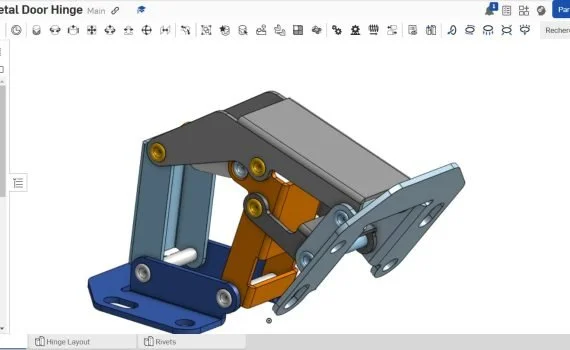
Avant de cliquer sur "Extrude", gardez en tête les contraintes propres à l'impression 3D FDM dès la phase de modélisation :
Épaisseur minimale de paroi : 1,2 mm pour le PLA, 1,5 mm pour l'ABS, 2 mm pour le TPU souple
Angles de surplomb : limitez les portées à plus de 45° sans support (au-delà, il faudra des supports d'impression)
Trous fonctionnels : prévoyez +0,2 à +0,4 mm de diamètre pour compenser le retrait thermique du filament
Filetages mécaniques : préférez des inserts métalliques chauffés (Heat-set inserts) plutôt que des filets directement imprimés (plus fiables sur la durée)
Pièces fonctionnelles : pensez à l'orientation d'impression dès la conception — la résistance mécanique varie selon l'axe d'impression (le PLA est 50 % moins résistant dans l'axe Z que dans le plan XY)
Marges de tolérance : pour des pièces qui s'emboîtent (ex. couvercle de boîtier), prévoyez 0,2 à 0,3 mm de jeu par face
Onshape excelle pour ce type de pièces techniques fonctionnelles : boîtiers électroniques, supports, organisateurs, gabarits, pièces de remplacement, prototypes mécaniques, accessoires d'imprimantes 3D. Pour des modèles organiques (figurines, sculptures, statues), préférez Blender ou ZBrush — Onshape, comme tous les CAO paramétriques, n'est pas conçu pour ce type d'usage artistique.
Étape 2 — Vérifier visuellement avant export
Avant d'exporter, prenez 2 minutes pour valider votre modèle dans Onshape :
🔍 Outil Section View : faites une coupe virtuelle pour vérifier qu'il n'y a pas de défauts internes cachés (parois trop fines, vides non voulus, géométries incohérentes)
📐 Outil Measure : vérifiez les cotes critiques au millimètre près
🔄 Faites pivoter le modèle sous tous les angles : un défaut invisible en vue de face peut sauter aux yeux en vue isométrique
🧱 Vérifiez l'orientation d'impression idéale : la face la plus large et la plus plane doit être positionnée vers le plateau pour optimiser l'adhérence
Étape 3 — Exporter au bon format (STL ou 3MF)
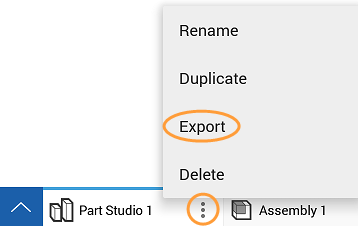
Onshape propose les deux formats standards de l'impression 3D :
Format STL — universel et compatible avec tous les slicers, y compris les plus anciens.
✅ Compatibilité maximale (Cura, PrusaSlicer, OrcaSlicer, Bambu Studio, IdeaMaker, KISSlicer…)
⚠️ Pas de support des couleurs, des matériaux ni des métadonnées
⚠️ Fichier plus lourd
Format 3MF — moderne, recommandé pour les slicers récents.
✅ Plus léger (compression intégrée)
✅ Support multi-couleurs, multi-matériaux, métadonnées
✅ Format ouvert (consortium 3MF)
⚠️ Incompatible avec les slicers anciens (avant 2020 environ)
Paramètres d'export STL recommandés depuis Onshape :
ParamètreValeur recommandéeFormatSTL ou 3MFSTL FormatBinary (5–10× plus léger que ASCII)UnitsMillimeterResolutionFine (tolerance 0.01 mm) ou Custom pour très haute précisionAngle Tolerance30°
⚠️ Erreur fréquente : choisir "Coarse" (résolution faible) pour aller plus vite. Le maillage devient anguleux, surtout sur les surfaces courbes et les cylindres, et le résultat imprimé est facetté.
Étape 4 — Slicer la pièce avec OrcaSlicer, PrusaSlicer ou Bambu Studio
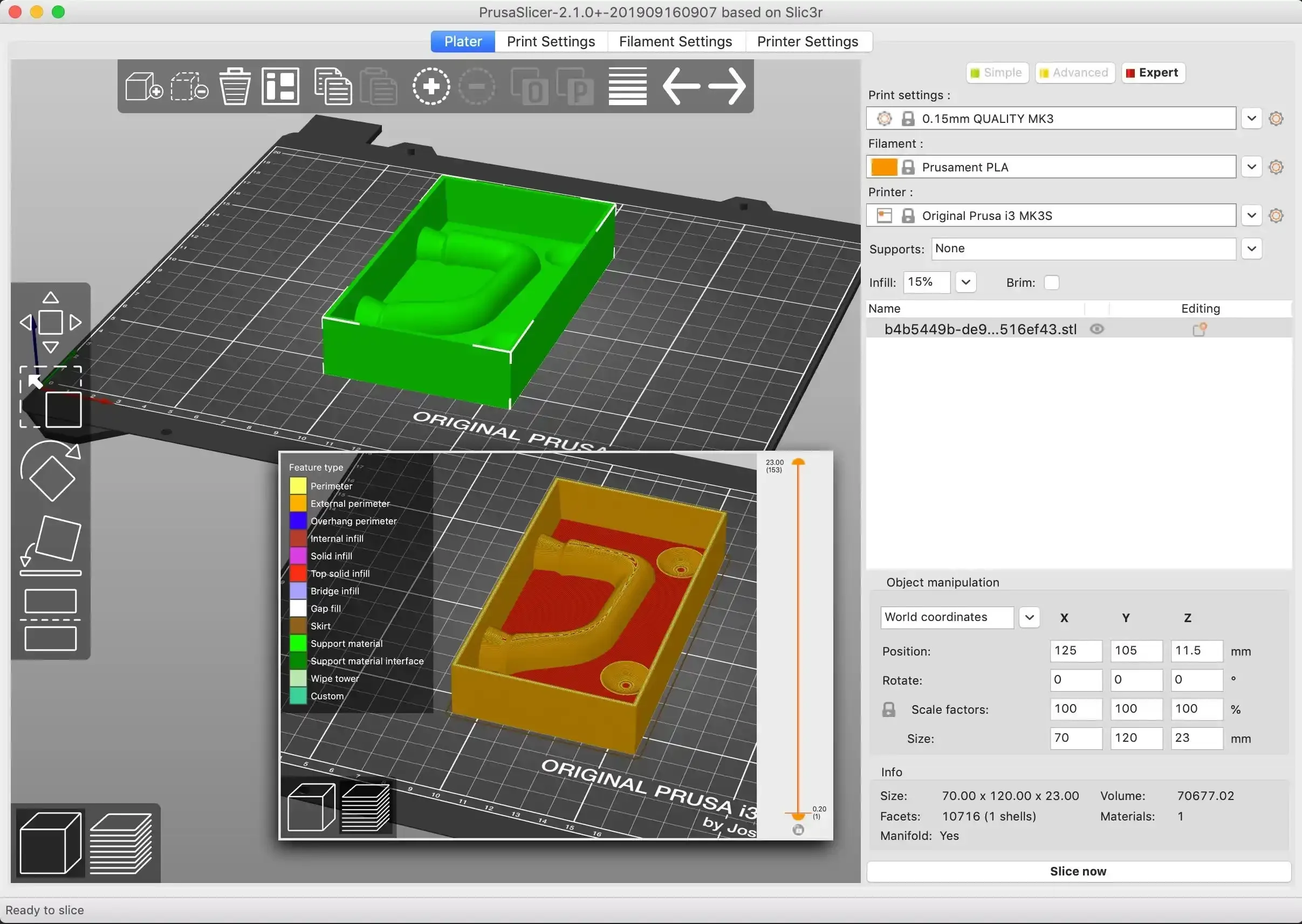
Une fois votre fichier STL/3MF téléchargé, importez-le dans votre slicer préféré pour générer le G-code :
OrcaSlicer : choix par défaut pour la plupart des imprimantes 3D FDM en 2026 (fork avancé de Bambu Studio, supporte Prusa, Voron, Creality, Anycubic, Elegoo…)
PrusaSlicer : excellent pour les imprimantes Prusa et compatibles, communauté très active
Bambu Studio : optimal pour les imprimantes Bambu Lab (A1, P1, X1)
Cura : historique, encore très utilisé pour les anciennes imprimantes
Lychee Slicer / ChiTuBox : pour l'impression 3D résine
Pour le détail des réglages d'impression et le choix du bon slicer selon votre machine, consultez notre guide complet des slicers pour l'impression 3D.
Étape 5 — Export DXF depuis Onshape pour la découpe laser
L'export DXF depuis Onshape est une fonctionnalité moins connue mais extrêmement utile pour les makers qui combinent impression 3D + découpe laser CNC.
Si vous concevez une pièce qui mélange parties imprimées et parties découpées (boîtier en MDF découpé au laser + couvercle imprimé en 3D, par exemple), vous pouvez exporter directement vos esquisses 2D au format DXF depuis Onshape :
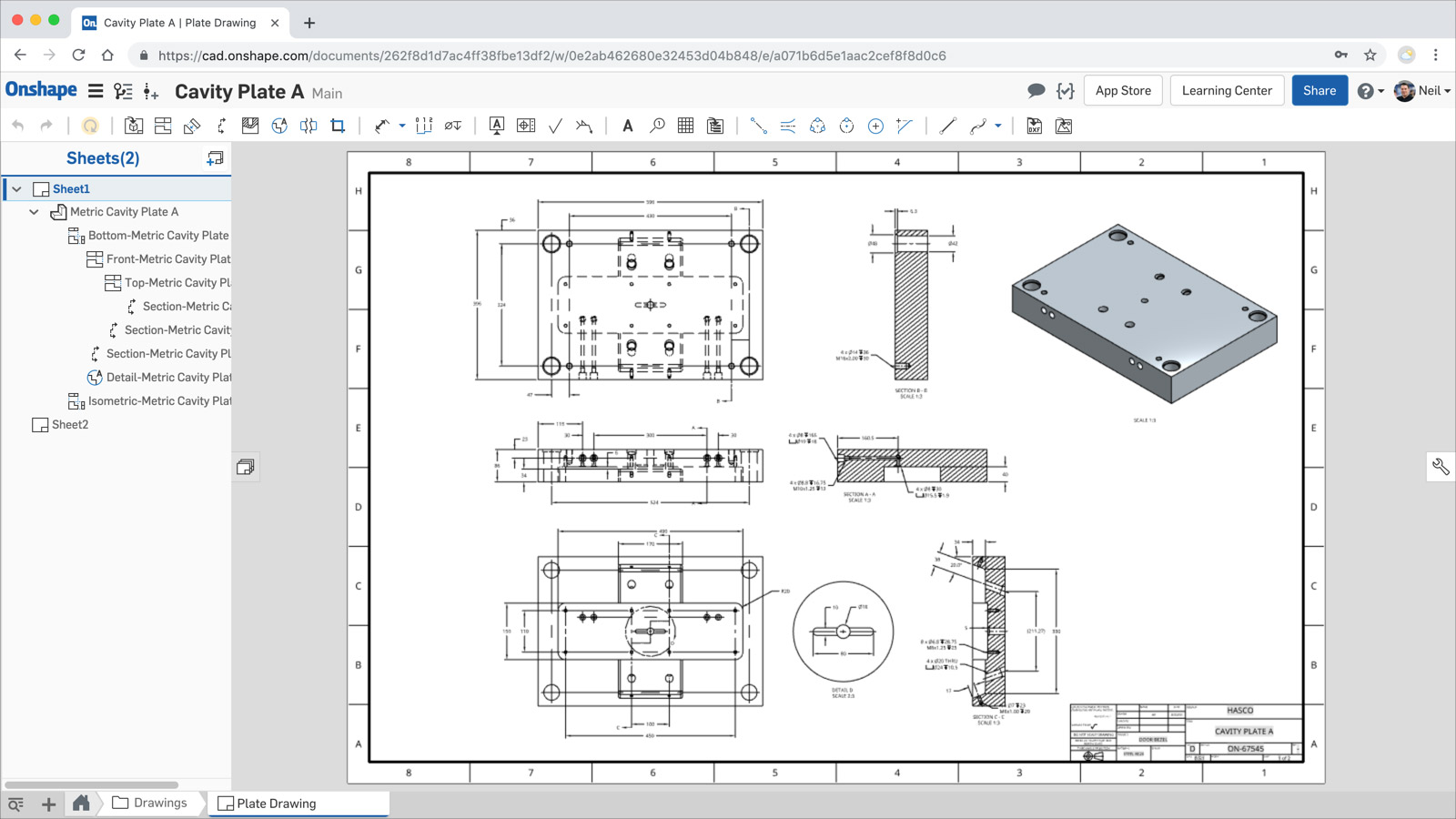
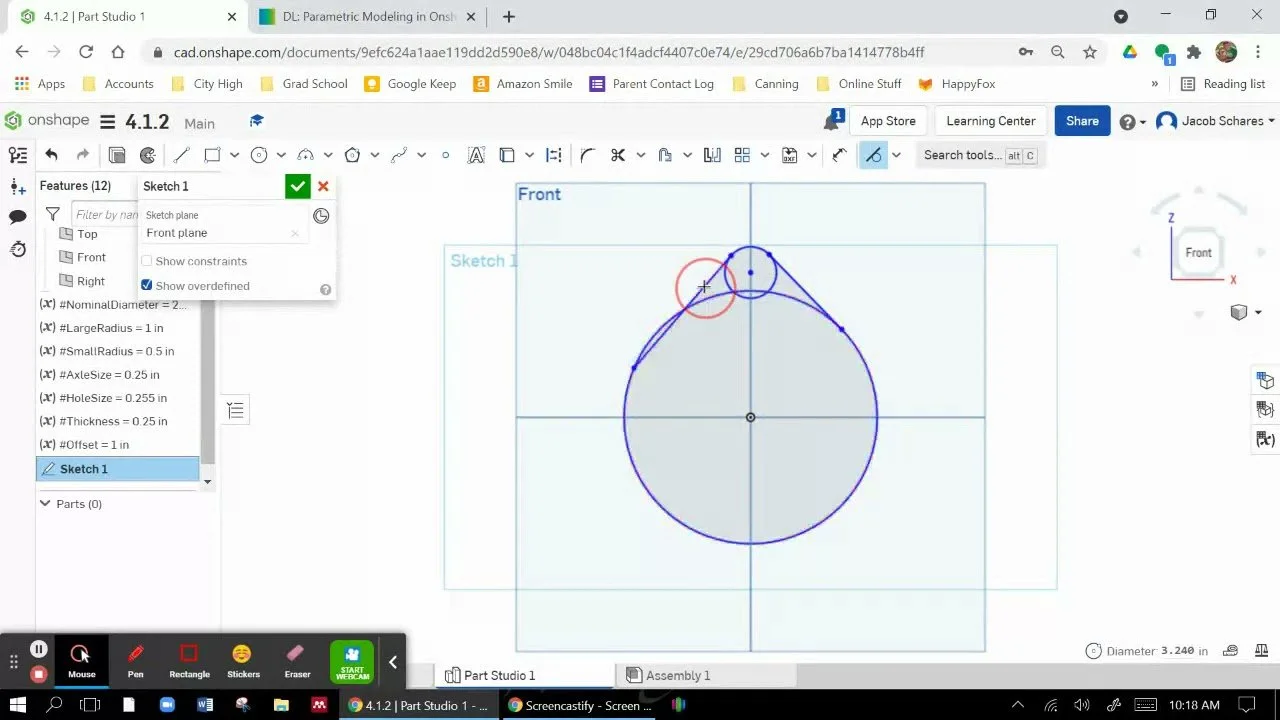
Dans votre Part Studio, faites un clic droit sur l'esquisse 2D dans l'arbre des features
Sélectionnez "Export…"
Choisissez le format DXF
Le fichier est prêt pour LightBurn, LaserGRBL, ou tout autre logiciel de pilotage de découpe/gravure laser
Cette fluidité entre modélisation 3D et fabrication 2D est un atout majeur d'Onshape pour les makers polyvalents qui veulent gérer leurs deux machines (imprimante 3D + graveur laser) depuis un seul environnement. Pour aller plus loin sur la fabrication CNC, voyez notre formation gravure et découpe laser CNC.
Étape 6 — Itérer rapidement grâce au paramétrique
C'est ici que la modélisation paramétrique d'Onshape révèle toute sa puissance pour l'impression 3D : vous imprimez, vous testez, vous ajustez les cotes, vous réimprimez.
Imaginez un boîtier qui ne s'emboîte pas parfaitement : trop serré de 0,2 mm. Au lieu de tout refaire, vous modifiez une seule cote dans Onshape, vous réexportez le STL en 30 secondes, et vous relancez l'impression. C'est ce cycle court qui distingue les makers expérimentés des débutants, et Onshape est l'un des logiciels les plus rapides à itérer.
Les limites d'Onshape (et quand ne pas le choisir)
Soyons honnêtes : malgré ses nombreux atouts, Onshape n'est pas universel. Voici les 6 limites réelles à connaître avant de vous engager.
Connexion Internet obligatoire
Conséquence directe de l'architecture cloud : aucun mode hors-ligne n'existe. Sans Wi-Fi ou 4G, Onshape ne fonctionne pas.
Documents publics en plan gratuit
En Plan Free, tous vos documents sont publics et consultables par n'importe qui sur Internet. Impossible de cacher vos projets sans passer à un plan payant.
Pas de FAO native
Contrairement à Fusion 360, la FAO (génération de parcours CNC) n'est disponible qu'à partir du Plan Professional via CAM Studio — ou nécessite un logiciel tiers.
Simulation FEA limitée
La simulation par éléments finis couvre les besoins basiques (statique linéaire), mais reste en retrait face à ANSYS, Abaqus ou SolidWorks Simulation Premium pour des analyses avancées.
Reconnaissance employeur limitée en France
En 2026, ~80 % des annonces en BE mécanique exigent SolidWorks. Catia domine l'aéronautique et l'automobile. Onshape apparaît rarement dans les exigences explicites des recruteurs.
Communauté francophone limitée
Comparé à SolidWorks ou Fusion 360, moins de tutoriels YouTube en français, moins de livres techniques. La documentation officielle reste majoritairement en anglais.
Synthèse : quand choisir Onshape, quand l'éviter
| Profil utilisateur | Onshape est… |
|---|---|
| Étudiant / Enseignant | ✓ Excellent |
| Maker hobbyiste impression 3D | ✓ Très bon |
| Freelance design produit | ~ Bon, sous condition |
| Startup hardware en équipe | ✓ Excellent |
| Utilisateur Mac / Linux / Chromebook | ✓ Idéal |
| Recherche d'emploi salarié en BE | ⛔ Insuffisant seul |
| Industrie aéronautique / automobile | ⛔ Inadapté |
| Bureau d'études PME mécanique FR | ~ Possible mais minoritaire |
| Travail hors-ligne fréquent | ⛔ Éliminatoire |
| Modélisation organique / sculpture | ⛔ Inadapté |
| CAO + FAO intégré (CNC) | ~ Pro requis |
Se former à Onshape : ressources et formation
Plusieurs voies existent pour apprendre Onshape, des ressources autodidactes gratuites à la formation certifiante encadrée. Voici les options selon votre niveau et votre rythme.
Ressources gratuites pour apprendre Onshape
Onshape Learning Center
🇬🇧 AnglaisParcours officiels gratuits de PTC : Fundamentals, Intermediate, Advanced. Quizz interactifs, exercices pratiques et certificats de complétion.
learn.onshape.com →Chaîne YouTube Onshape
🇬🇧 AnglaisChaîne officielle PTC : webinaires hebdomadaires, démos de nouveautés, masterclass FeatureScript, tutoriels par cas d'usage.
YouTube @onshape →La Nouvelle École
🇫🇷 FrançaisTutoriels en français orientés impression 3D et fabrication numérique. Cas concrets de pièces, ponts vers d'autres logiciels CAO.
Notre chaîne YouTube →Forum & Reddit Onshape
🇬🇧 AnglaisForum officiel PTC (forum.onshape.com) et subreddit r/Onshape pour poser des questions techniques et apprendre des retours d'expérience.
forum.onshape.com →Formation Onshape chez La Nouvelle École
Maîtrisez la CAO 3D en formation encadrée
Apprenez Onshape, Fusion 360, SolidWorks ou Sketchup avec un formateur certifié, dans un parcours structuré et finançable par votre compte CPF.
Vos questions sur Onshape
Les réponses aux questions les plus fréquentes sur ce logiciel CAO cloud.
Onshape est-il vraiment gratuit ?
Oui, Onshape propose une version gratuite à vie baptisée « Free Plan » ou « Public Plan ». Elle donne accès à toutes les fonctionnalités CAO sans aucune limite de temps ni de stockage. La seule contrepartie : tous vos documents sont publics et consultables par n'importe qui via un lien direct.
Ce plan est parfait pour les étudiants, makers, hobbyistes et apprenants. En revanche, il est inadapté aux entreprises ou aux projets confidentiels : pour cela, il faut passer sur les plans payants (Standard, Professional ou Enterprise).
Onshape est-il disponible en français ?
Oui, l'interface Onshape est disponible en français depuis plusieurs années. Vous pouvez changer la langue dans les paramètres de votre compte (menu profil → Préférences → Langue).
Attention toutefois : la documentation officielle, les tutoriels et le forum restent majoritairement en anglais. Les ressources francophones sont moins nombreuses que pour Fusion 360 ou SolidWorks, mais elles existent (YouTube, blogs spécialisés, et notre formation chez La Nouvelle École).
Combien coûte Onshape en 2026 ?
Onshape propose plusieurs plans tarifaires :
Free / Public Plan : gratuit à vie. Documents publics, toutes les fonctionnalités CAO incluses. Pour étudiants, makers, hobbyistes.
Education Plan : gratuit pour les enseignants, étudiants et établissements scolaires (sur justificatif). Documents privés, illimité.
Standard : environ 1 500 $/an par utilisateur. Documents privés, stockage illimité, support standard.
Professional : environ 2 100 $/an par utilisateur. Ajoute le PDM, FeatureScript avancé, simulations, support prioritaire.
Enterprise : sur devis. Pour grandes entreprises, intègre la gestion des permissions avancées, l'analyse business, et l'accompagnement personnalisé.
Les prix sont affichés en dollars sur le site officiel (PTC). Pensez à vérifier les tarifs en cours sur onshape.com, ils peuvent évoluer.
Onshape ou Fusion 360 : lequel choisir ?
Les deux sont d'excellents logiciels CAO modernes, mais leurs philosophies diffèrent.
Onshape : 100 % cloud, fonctionne dans un simple navigateur. Multi-OS natif (Windows, Mac, Linux, Chromebook, iPad, smartphone). Collaboration en temps réel exceptionnelle. Idéal si vous travaillez en équipe distribuée, sur Mac/Linux, ou voulez accéder à vos projets depuis n'importe quel appareil.
Fusion 360 : hybride cloud + desktop. Intègre la FAO native (génération de parcours CNC), simulation FEA plus poussée, support des plugins. Communauté francophone bien plus large. Idéal si vous voulez modéliser ET fabriquer (CNC, impression 3D), ou si vous êtes un maker individuel.
Verdict : Onshape pour la collaboration multi-OS, Fusion 360 pour la polyvalence CAO + FAO + simulation.
Onshape ou SolidWorks : lequel choisir ?
Comparaison stratégique car Onshape a été créé par les fondateurs de SolidWorks (Jon Hirschtick, John McEleney) qui ont voulu repenser leur ancien logiciel en mode cloud.
SolidWorks : standard absolu de l'industrie française, surtout pour les postes en bureau d'études. Certification RS7249 reconnue par l'État. Simulation, tôlerie, mécano-soudé, surfacique avancé. Compétence très recherchée par les recruteurs. Inconvénient : licence très chère (~5 000 €), uniquement Windows.
Onshape : moderne, cloud, multi-OS, collaboration native. Plus rapide à prendre en main. Gratuit pour usage personnel. Inconvénient : moins reconnu en entreprise française (le marché privilégie encore SolidWorks).
Verdict : si vous visez l'employabilité en bureau d'études, choisissez SolidWorks. Pour un usage personnel, freelance ou startup, Onshape est excellent.
Onshape fonctionne-t-il sur Mac, Linux ou Chromebook ?
Oui, sur tous ces systèmes, et c'est même l'un des arguments majeurs d'Onshape. Comme l'application tourne entièrement dans un navigateur web (Chrome, Firefox, Safari, Edge), Onshape est nativement compatible avec :
– Windows (toutes versions récentes)
– macOS (Intel et Apple Silicon M1/M2/M3/M4)
– Linux (toutes distributions modernes)
– ChromeOS / Chromebook (parfait pour les écoles)
– iPad / iPhone via app dédiée
– Android tablette via app dédiée
Aucune installation n'est requise. C'est l'un des très rares logiciels CAO professionnels qui fonctionne sur Mac et Linux nativement. Pour les utilisateurs Apple, c'est une alternative crédible à SolidWorks (uniquement Windows).
Onshape fonctionne-t-il hors-ligne ?
Non, Onshape nécessite une connexion Internet permanente pour fonctionner. C'est une conséquence directe de son architecture 100 % cloud : toutes les données sont stockées sur les serveurs PTC, et les calculs sont effectués côté serveur.
C'est la principale limite du logiciel par rapport à SolidWorks ou Fusion 360 qui possèdent un mode hors-ligne. Si vous travaillez régulièrement dans des lieux sans Wi-Fi (trains, avions, chantiers isolés), Onshape n'est pas adapté.
En contrepartie, vous n'avez jamais de fichier perdu, jamais de problème de version, jamais de conflit de sauvegarde. Tout est sauvegardé en continu et accessible depuis n'importe quel appareil.
Quels formats de fichiers Onshape exporte-t-il ?
Onshape exporte vers tous les formats standards du marché :
Formats CAO neutres : STEP (.step, .stp), IGES (.iges, .igs), Parasolid (.x_t, .x_b), JT.
Formats impression 3D : STL, 3MF, OBJ, PLY, Collada.
Formats natifs propriétaires : import possible depuis SolidWorks (.sldprt, .sldasm), CATIA, Creo, Inventor, NX, AutoCAD. L'export vers ces formats nécessite un plan payant.
Formats 2D : DWG, DXF, PDF pour les mises en plan.
Le format STL reste le plus populaire pour exporter vers une imprimante 3D ou un slicer (Cura, OrcaSlicer, PrusaSlicer, Bambu Studio).
Qu'est-ce que FeatureScript dans Onshape ?
FeatureScript est le langage de programmation propre à Onshape, utilisé pour créer des fonctionnalités CAO personnalisées. C'est l'un des arguments différenciants majeurs du logiciel.
Concrètement, FeatureScript permet de :
– Automatiser des tâches répétitives (créer des dizaines de pièces similaires en un script)
– Créer ses propres outils qui s'ajoutent à la barre d'outils Onshape
– Partager ces outils avec la communauté via le « FeatureScript Library »
– Étendre Onshape avec des fonctionnalités qui n'existent pas nativement
Toutes les fonctionnalités standard d'Onshape sont elles-mêmes écrites en FeatureScript : c'est dire la puissance du système. La syntaxe est proche du JavaScript, avec une courbe d'apprentissage modérée pour qui a des bases en programmation.
Onshape est-il adapté à l'impression 3D ?
Oui, parfaitement. Onshape exporte directement en STL et 3MF, les formats standards de l'impression 3D, avec des paramètres précis de qualité de maillage.
Pour un workflow optimal :
1. Modéliser votre pièce dans Onshape avec les bonnes contraintes (épaisseur minimale, angles de dépouille pour les pièces fonctionnelles).
2. Vérifier visuellement dans Onshape avec l'outil « Section View » pour repérer les défauts cachés.
3. Exporter en STL avec qualité « Fine » (tolerance 0.01 mm) ou « 3MF » pour un fichier plus léger et précis.
4. Slicer le fichier dans OrcaSlicer, PrusaSlicer, Bambu Studio ou Cura selon votre imprimante.
Onshape est particulièrement adapté aux pièces techniques fonctionnelles (mécanismes, supports, engrenages). Pour des modèles organiques (figurines, sculptures), préférez Blender ou ZBrush.
Combien de temps pour apprendre Onshape ?
Cela dépend de votre point de départ :
Si vous connaissez déjà SolidWorks, Fusion 360 ou Creo : comptez 2 à 5 jours pour transposer vos compétences. La logique paramétrique est très similaire, seules l'interface et la philosophie cloud changent.
Si vous êtes débutant complet en CAO : comptez 2 à 4 semaines de pratique régulière pour maîtriser les bases (esquisse, extrusion, révolution, balayage, assemblage simple) et 3 à 6 mois pour atteindre un niveau professionnel solide.
L'avantage d'Onshape pour apprendre : c'est gratuit, accessible sur n'importe quel ordinateur, et avec une communauté pédagogique active sur YouTube. Pour accélérer la progression, une formation CAO encadrée reste le format le plus efficace.
Quelles sont les limites d'Onshape ?
Soyons honnêtes : malgré ses nombreux atouts, Onshape a des limites réelles.
1. Connexion Internet obligatoire : pas de mode hors-ligne, contrairement à SolidWorks ou Fusion 360.
2. Documents publics en version gratuite : impossible de cacher vos projets sans payer.
3. Pas de FAO native : contrairement à Fusion 360, pas de génération de parcours CNC intégrée (il faut exporter vers un autre logiciel).
4. Simulation FEA plus limitée que SolidWorks Simulation ou ANSYS pour des analyses poussées.
5. Reconnaissance employeur en France : SolidWorks reste le standard demandé par 80 % des annonces emploi en bureau d'études. Maîtriser Onshape seul peut pénaliser votre employabilité.
6. Communauté francophone limitée : moins de ressources en français que pour Fusion 360 ou SolidWorks.
Envie d'apprendre Onshape dans un parcours encadré et certifiant ?
Découvrir notre formations Onshape



 Laser pour pièce artistique
 Fraisage CNC
 SketchUp
 SolidWorks
 Revit
Revit Creo
Creo Scanner 3D
 Exocad


 Programmation Python