
Guide complet : tuto revit pour débuter avec Revit
Le passage à la maquette numérique est aujourd'hui une étape incontournable pour les professionnels de l'architecture, de l'ingénierie et de la construction. Si vous avez décidé de franchir le pas, vous êtes au bon endroit. Ce tutoriel revit (tuto revit) a été spécialement conçu pour vous accompagner pas à pas dans l'apprentissage du logiciel phare d'Autodesk.
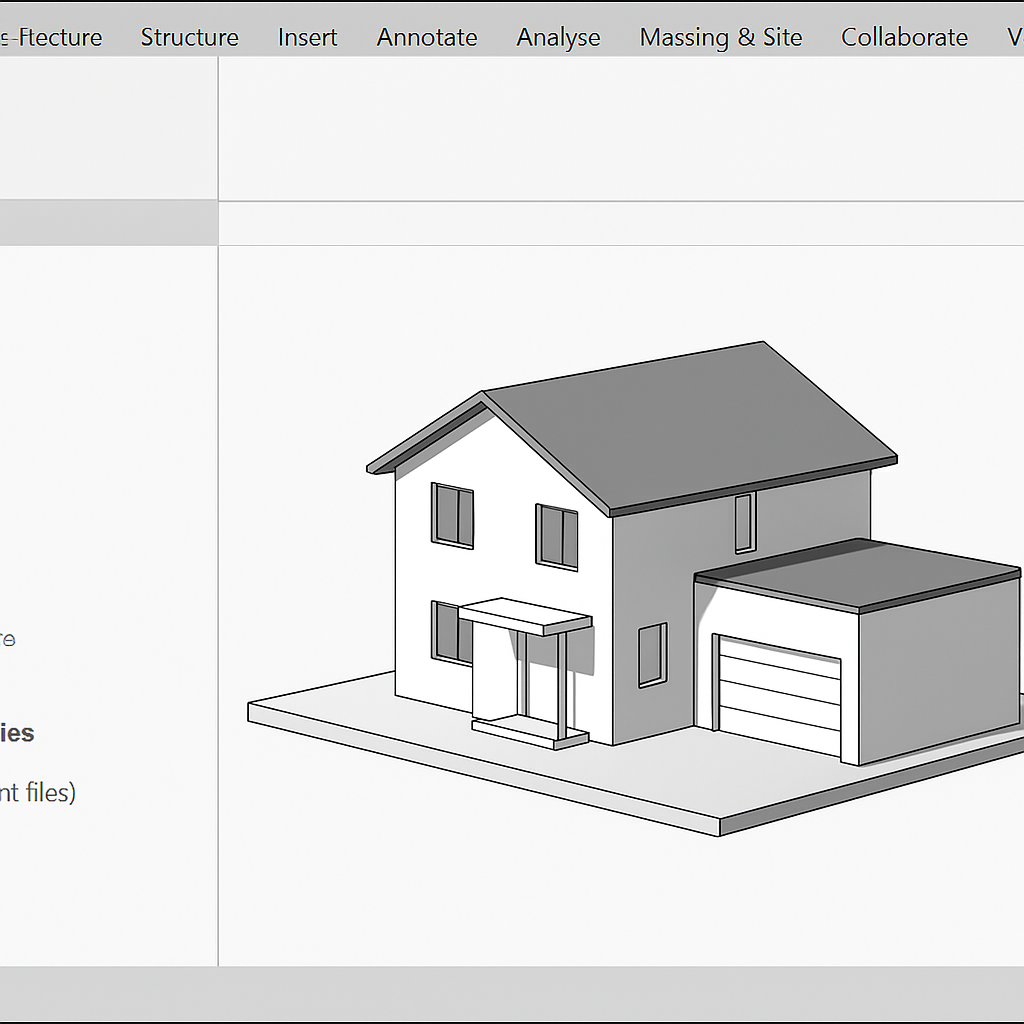
Que vous soyez étudiant, architecte ou dessinateur cherchant à moderniser vos méthodes de travail, ce guide vous enseignera les bases de la modélisation BIM (Building Information Modeling). Contrairement au dessin traditionnel, le BIM vous permet de construire virtuellement votre bâtiment avant même que la première pierre ne soit posée.
Comprendre la philosophie de Revit
Avant de cliquer sur le moindre bouton, il est crucial de comprendre la logique du logiciel.
La différence entre Revit et AutoCAD
La différence entre Revit et AutoCAD est fondamentale. Sur AutoCAD, vous dessinez des lignes, des arcs et des cercles pour représenter un mur en 2D. Sur Revit, vous placez un objet "Mur" en 3D qui contient des informations réelles : son épaisseur, ses couches de matériaux, sa résistance thermique et son coût. Si vous modifiez ce mur sur un plan d'étage, il sera automatiquement mis à jour sur toutes vos coupes, élévations et vues 3D. C'est l'essence même de la maquette numérique.
Adopter le bon état d'esprit
L'une des meilleures pratiques pour débutants en CAO 3D est d'arrêter de penser en termes de "dessin" et de commencer à penser en termes de "construction". Ne trichez pas avec les lignes en 2D pour masquer un défaut de modélisation. Modélisez proprement, car chaque élément de votre maquette aura un impact sur l'ensemble du projet.
Préparation : Ce qu'il faut savoir avant de se lancer
Avant de suivre le moindre tuto revit, il y a deux étapes préparatoires essentielles pour garantir une expérience fluide.
Matériel et prérequis techniques
La modélisation d'une base de données 3D est gourmande en ressources. Il est impératif de vérifier la configuration système requise pour Autodesk avant l'installation. Prévoyez au minimum :
Un processeur multi-cœur performant (Intel Core i7/i9 ou AMD Ryzen équivalent).
16 Go de RAM (32 Go sont fortement recommandés pour les gros projets).
Une carte graphique dédiée certifiée par Autodesk.
Un disque dur SSD pour des temps de chargement réduits.
Bien choisir son support d'apprentissage
Si ce guide constitue une excellente base, vous aurez peut-être besoin d'aller plus loin. L'investissement dans une véritable formation revit (en ligne ou en centre) est souvent très rentable pour maîtriser les subtilités du logiciel. De plus, de nombreux apprenants aiment avoir un support hors-ligne ; n'hésitez pas à télécharger un revit tuto pdf récapitulant les raccourcis clavier et les procédures de base pour l'avoir toujours près de votre clavier.
Démarrer du bon pied : Interface et Configuration du projet
Lorsque vous ouvrez Revit pour la première fois, l'interface peut sembler intimidante. Voici comment la dompter.
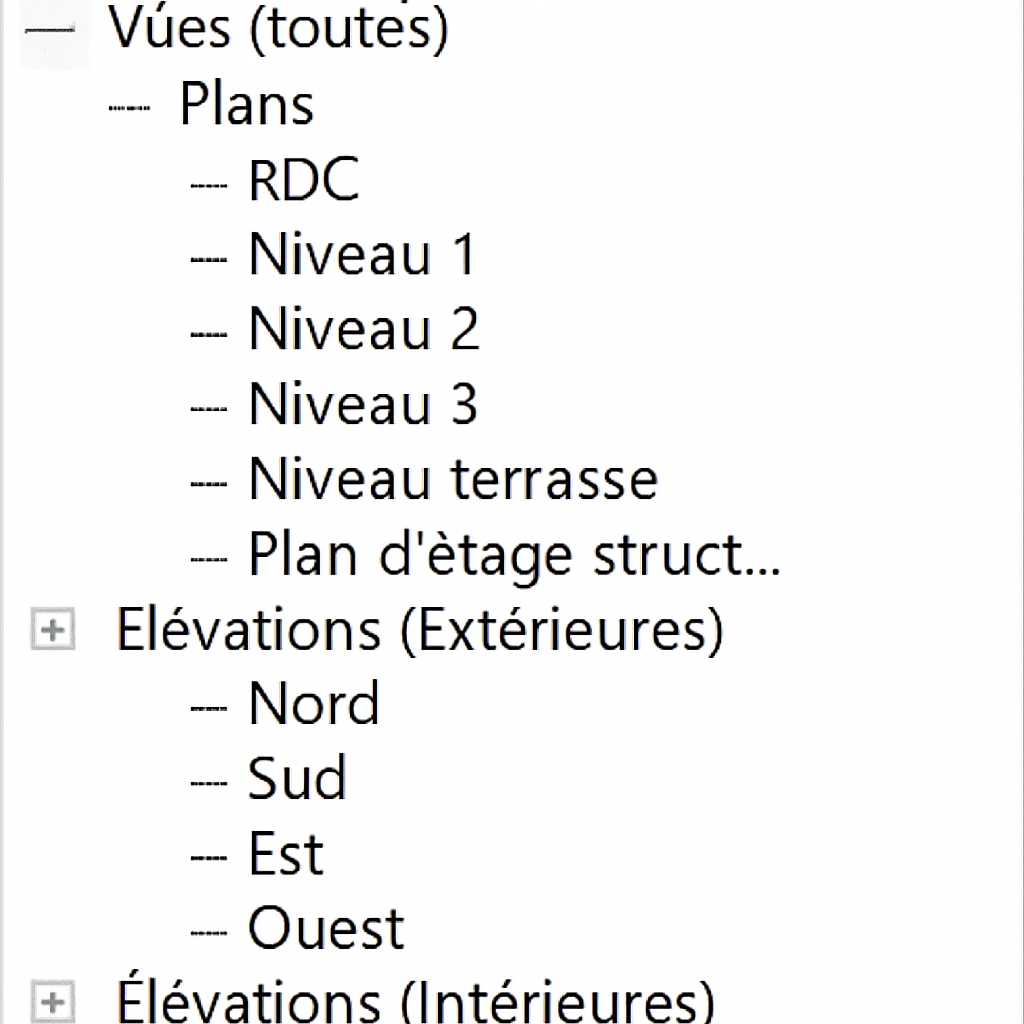
Structurer son espace de travail
L'organisation de l'arborescence du projet (Project Browser) est la clé de voûte de votre efficacité. C'est ici que se trouvent toutes vos vues (plans, coupes, 3D), vos nomenclatures et vos familles.
Conseil de pro : Prenez l'habitude de bien nommer vos vues (ex: "00_Plan de masse", "01_RDC_Travail", "01_RDC_Présentation") pour ne pas vous y perdre lorsque le projet s'étoffera.
Préparer le terrain : Niveaux et Quadrillages
La toute première étape de la modélisation consiste à définir l'ossature spatiale du bâtiment. L'utilisation des niveaux et quadrillages (Grids and Levels) est primordiale.
Allez dans une vue d'élévation pour créer vos niveaux (ex: Rez-de-chaussée à 0.00m, R+1 à 3.20m).
Allez ensuite en vue de plan pour tracer vos quadrillages, qui serviront de repères pour placer vos murs porteurs et vos poteaux.
Utiliser l'existant
Vous ne partez pas toujours d'une feuille blanche. Très souvent, vous devrez importer des fichiers DWG de référence, comme un plan de géomètre ou une esquisse 2D préalable. Insérez ces fichiers via l'onglet "Insérer > Lier CAO" (préférez toujours "Lier" à "Importer" pour ne pas alourdir votre fichier Revit). Vous pourrez ensuite vous en servir comme calque de fond.
Au cœur de l'action : Comment créer un projet d'architecture complet
Maintenant que le squelette est en place, il est temps de modéliser. La question que tout le monde se pose est : comment créer un projet d'architecture complet de A à Z ? La réponse réside dans la méthode.
1. Construire l'enveloppe
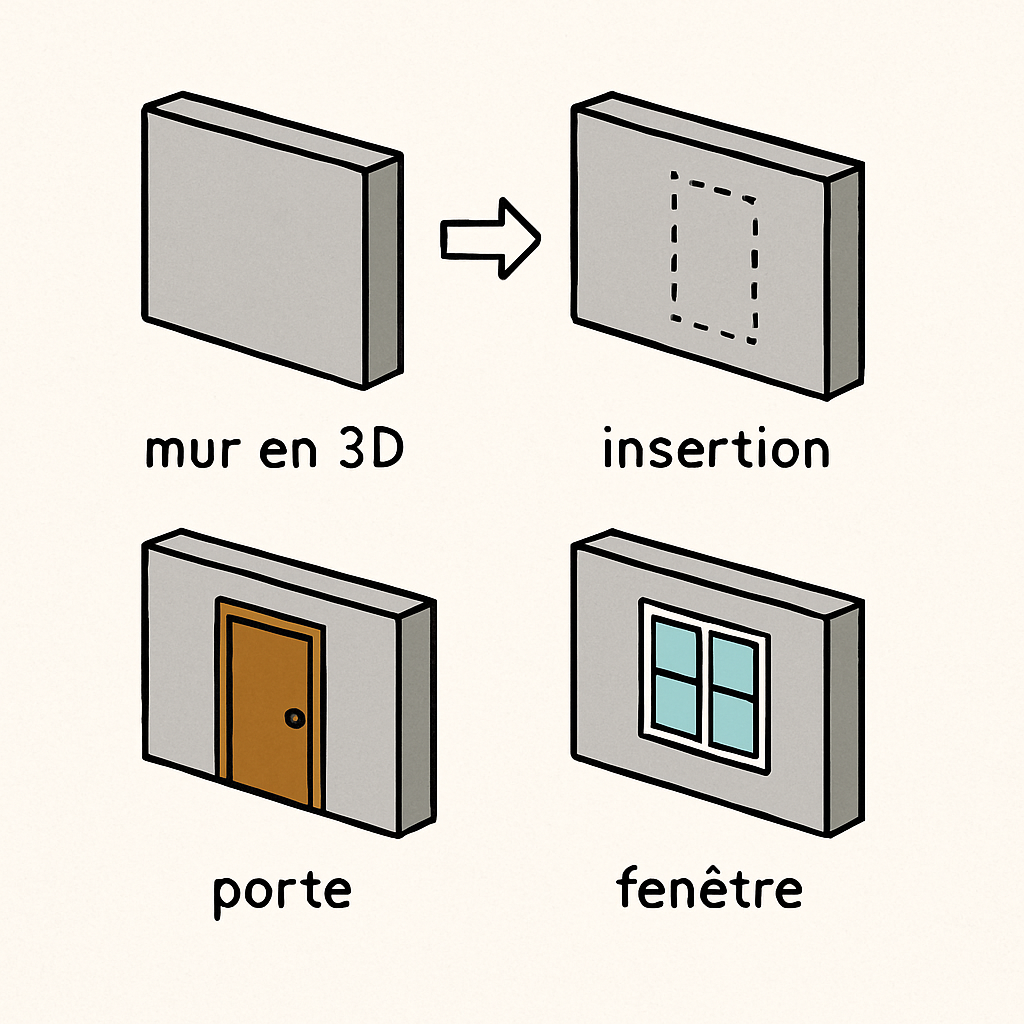
Commencez par les éléments majeurs. Utilisez l'outil Mur pour tracer le périmètre extérieur. Attachez la base de vos murs au niveau du rez-de-chaussée et leur sommet au niveau de la toiture. Ajoutez ensuite vos dalles (Sols) et votre Toit.
2. Ajouter les détails et les ouvertures
Une fois l'enveloppe brute modélisée, il faut insérer des composants de construction. Allez dans l'onglet Architecture pour ajouter vos portes, vos fenêtres, des escaliers, et même du mobilier. Revit perçoit automatiquement l'hôte de ces éléments : une fenêtre ne pourra être placée que si elle trouve un mur pour l'accueillir, et elle percera le mur automatiquement.
3. La puissance des familles
C'est ici que Revit révèle toute sa puissance. La gestion des familles et paramètres personnalisés est le moteur du BIM. Dans Revit, tout est une "famille" (un type de mur, un modèle de porte, une table).
Familles système : Murs, toits, sols. Elles sont natives au projet.
Familles chargeables : Portes, fenêtres, meubles. Vous pouvez les télécharger depuis des bibliothèques externes (comme BIMobject) et les charger dans votre projet.
Paramètres : Vous voulez qu'une fenêtre fasse 120 cm de large au lieu de 90 cm ? Il suffit de modifier son paramètre de "Largeur" dans ses propriétés de type. L'objet 3D s'ajustera instantanément.
Naviguer, documenter et résoudre les problèmes courants
Le but final n'est pas seulement d'avoir une jolie 3D, mais de produire des plans clairs et des données exploitables.
Automatiser la documentation
Oubliez les heures passées à vérifier l'alignement d'une fenêtre sur une élévation dessinée à la main. Revit offre la création de coupes et façades automatiques. Tirez simplement une ligne de coupe sur votre plan d'étage, double-cliquez sur sa pointe, et vous voici face à une coupe parfaitement générée, reflétant exactement l'état de votre modèle 3D en temps réel.
Le casse-tête des objets invisibles
C'est le rite de passage de tout utilisateur de Revit : vous dessinez un objet, mais il n'apparaît pas à l'écran. Avant de paniquer, voici comment résoudre les erreurs de visibilité des objets :
Raccourci VV/VG (Remplacements visibilité/graphisme) : Vérifiez que la catégorie de l'objet (ex: Meubles) est bien cochée.
Plage de la vue (View Range) : Votre objet est-il dessiné au-dessus ou en dessous du plan de coupe de votre vue actuelle ?
Filtres et Sous-projets : Assurez-vous qu'aucun filtre de vue ne masque l'élément et que son sous-projet est ouvert.
L'ampoule magique : Cliquez sur la petite ampoule en bas de l'écran ("Afficher les éléments cachés") pour voir si vous n'avez pas accidentellement masqué l'objet manuellement.
Extraire la donnée du bâtiment
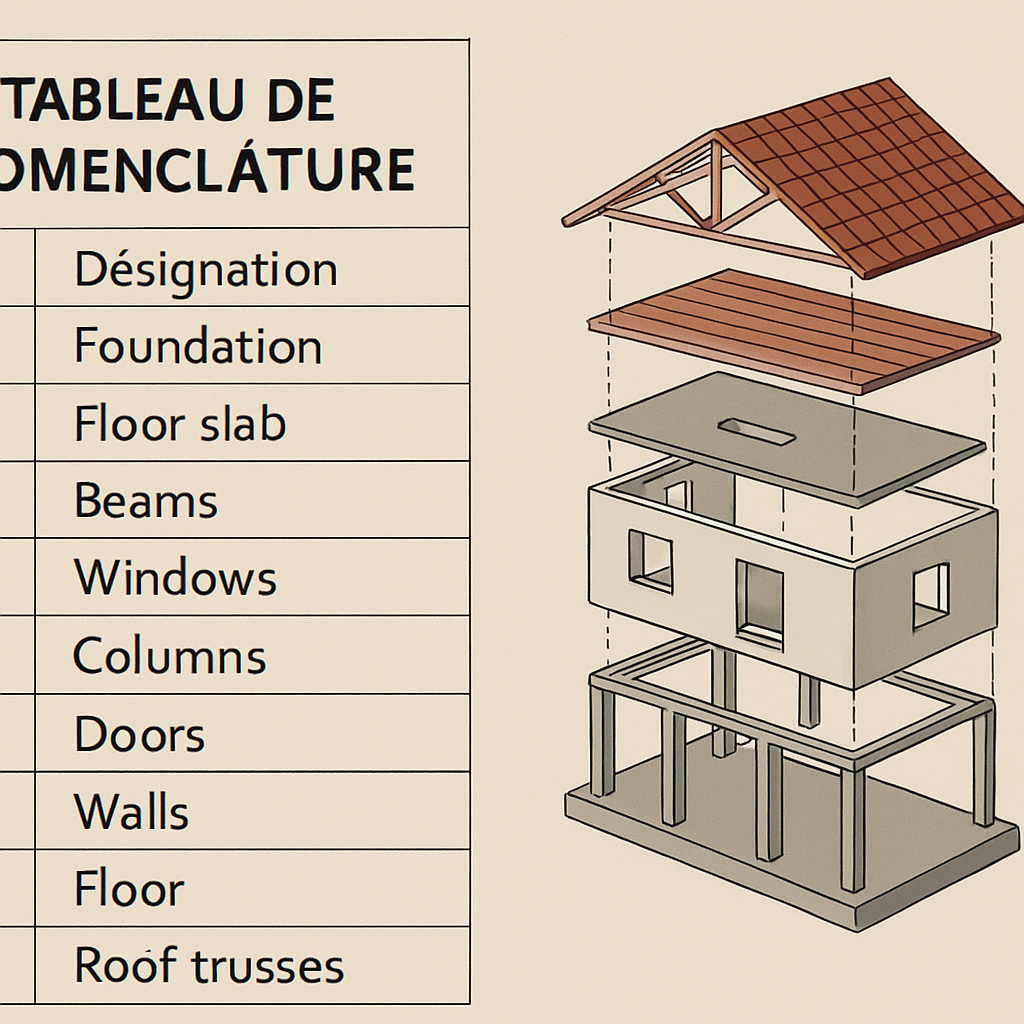
Une maquette BIM regorge de données. Profitez-en grâce à la génération automatique des nomenclatures de matériaux. En quelques clics via l'onglet "Vue > Nomenclature", vous pouvez créer un tableau Excel dynamique directement dans Revit. Vous voulez le nombre exact de portes, classées par taille, ou le volume total de béton nécessaire pour vos fondations ? Revit le calcule pour vous instantanément, sans risque d'erreur de saisie.
Aller plus loin : Spécialisation, Rendu et Automatisation
Une fois que vous maîtrisez les éléments de base vus dans ce revit tuto, un vaste monde d'optimisations s'offre à vous.
Ingénierie et fluides : Le domaine du MEP
Si vous êtes ingénieur ou technicien fluides, l'architecture pure ne suffira pas. Tournez-vous vers un revit mep tuto (Mechanical, Electrical, and Plumbing). Vous y apprendrez à tracer des gaines de ventilation, des canalisations intelligentes qui calculent les pertes de charge, et à positionner des chemins de câbles électriques tout en gérant la détection des collisions (clashes) avec la structure du bâtiment.
Présentation et rendus visuels
Pour convaincre vos clients, une présentation esthétique est vitale. Vous pouvez réaliser un rendu photo-réaliste avec Cloud Rendering. Au lieu de faire surchauffer votre ordinateur pendant des heures, envoyez votre vue 3D sur les serveurs d'Autodesk (le Cloud). En quelques minutes, vous obtiendrez une image de haute qualité avec des textures réalistes, des reflets et des lumières naturelles parfaitement calculées.
Travailler en équipe
Sur de vrais projets professionnels, vous ne serez jamais seul. La collaboration sur une maquette numérique partagée est indispensable. Revit permet, via le partage de projet (Worksharing) ou BIM Collaborate Pro, à plusieurs utilisateurs de travailler simultanément sur le même fichier central. L'un dessine les réseaux pendant que l'autre modifie les façades, et chacun synchronise son travail pour mettre à jour la maquette globale.
Repousser les limites avec la programmation visuelle
Enfin, pour les plus ambitieux, il est possible d'automatiser des tâches répétitives (comme renuméroter 500 places de parking d'un coup ou créer des géométries paramétriques complexes). Pour cela, recherchez un dynamo revit tuto. Dynamo est un plugin de programmation visuelle intégré à Revit qui agit comme un super-pouvoir pour manipuler votre maquette via des algorithmes simples à construire.
Conclusion
Se lancer dans le BIM demande un peu de persévérance au début, car le logiciel exige de la rigueur. Cependant, le gain de temps, la réduction des erreurs sur les chantiers et la qualité des livrables valent largement cet effort initial.
En appliquant les méthodes décrites dans ce tutoriel revit, vous possédez désormais des bases solides pour démarrer sereinement. N'hésitez pas à explorer, à faire des erreurs (le bouton "Annuler" est votre meilleur ami), et surtout, à pratiquer régulièrement sur de petits projets personnels pour ancrer ces nouveaux réflexes. Bonne modélisation !
Q&A :
En quoi Revit diffère-t-il d’AutoCAD et quel état d’esprit adopter en BIM ?
Contrairement à AutoCAD où l’on dessine des lignes 2D, Revit manipule des objets 3D intelligents (Murs, Dalles, Toits, Portes…) porteurs d’informations (épaisseur, matériaux, performances, coût). Toute modification se répercute automatiquement dans l’ensemble des vues (plans, coupes, élévations, 3D). Adoptez une logique “construction” plutôt que “dessin” : modélisez proprement au lieu de “tricher” avec des lignes 2D, car chaque élément impacte la maquette globale.
Quelles sont les premières étapes pour bien démarrer un projet Revit ?
Organisez l’arborescence (Project Browser) et nommez clairement les vues (ex. “00_Plan de masse”, “01_RDC_Travail”, “01_RDC_Présentation”).
Créez les Niveaux en vue d’élévation (ex. RDC à 0.00 m, R+1 à 3.20 m).
Tracez les Quadrillages en vue de plan pour positionner murs porteurs et poteaux.
Liez vos références 2D (DWG) via Insérer > Lier CAO (préférez “Lier” à “Importer”) pour un calque de fond sans alourdir le fichier.
Quelle méthode pour modéliser rapidement un bâtiment et gérer les familles ?
Construisez l’enveloppe: placez les Murs en fixant leur base au RDC et leur sommet au niveau de la toiture, ajoutez Sols et Toit.
Ajoutez les composants: Portes, Fenêtres, Escaliers, Mobilier… Revit détecte l’hôte (une fenêtre se place dans un mur et le perce automatiquement).
Maîtrisez les familles:
Familles système (Murs, Toits, Sols) intégrées au projet.
Familles chargeables (Portes, Fenêtres, Meubles) à télécharger et charger (ex. bibliothèques comme BIMobject).
Paramètres: ajustez les types (ex. “Largeur” d’une fenêtre de 90 à 120 cm) pour mettre à jour instantanément la géométrie et les données.
Pourquoi un objet n’apparaît-il pas dans ma vue et comment le rendre visible ?
Vérifiez VV/VG (Visibilité/Graphismes): la catégorie (ex. Meubles) est-elle cochée ?
Contrôlez la Plage de vue (View Range): l’objet est-il coupé/au-dessus/au-dessous du plan de coupe ?
Inspectez Filtres et Sous-projets: aucun filtre ne masque l’objet et le sous-projet est bien ouvert.
Utilisez l’“ampoule” (Afficher les éléments cachés) pour repérer un masquage manuel accidentel.
Comment automatiser la documentation et extraire les données du modèle ?
Générez automatiquement coupes et façades: tracez une ligne de coupe sur un plan, ouvrez la vue ; elle reflète en temps réel l’état du modèle 3D.
Créez des nomenclatures (Vue > Nomenclature): des tableaux dynamiques “type Excel” directement dans Revit. Obtenez, sans ressaisie, le nombre de portes par taille, le volume total de béton, etc. Les vues et nomenclatures restent synchronisées avec le modèle, réduisant le risque d’erreurs.




 Laser pour pièce artistique
 Fraisage CNC
 SketchUp
 SolidWorks
 Revit
Revit Creo
Creo Scanner 3D
 Exocad


 Programmation Python