

 Laser pour pièce artistique
 Fraisage CNC
 SketchUp
 SolidWorks
 Revit
Revit Creo
Creo Scanner 3D
 Exocad


 Programmation Python
Comment créer une maquette de bâtiment en impression 3D ?
Écrit par Théau Sigwald
L'impression 3D est un formidable outil pour réaliser des maquettes de bâtiment : détaillées, rapides à produire et idéales pour présenter un projet à des clients ou à des investisseurs. Ce guide vous accompagne en 3 étapes, de la modélisation à l'impression finale.
Que vous soyez architecte, professionnel du bâtiment ou maquettiste amateur (pour des dioramas, par exemple), la méthode est la même : modéliser le bâtiment en 3D, préparer le fichier dans un slicer, puis imprimer et finir la pièce.
Pourquoi imprimer une maquette de bâtiment en 3D ?
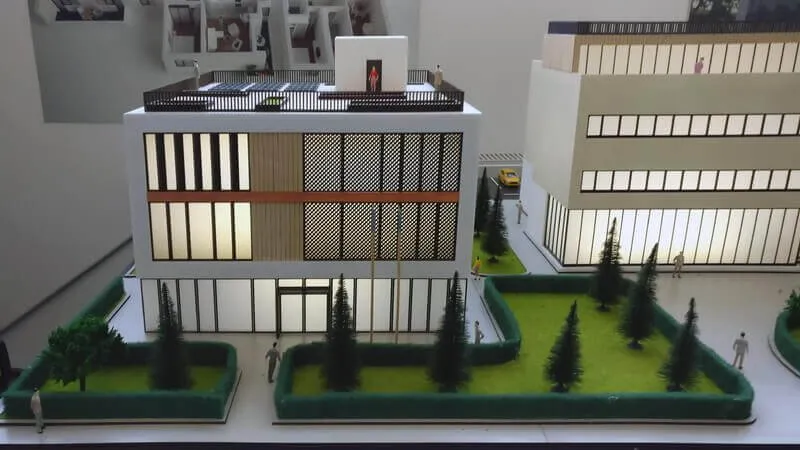
L'impression 3D permet de produire des maquettes architecturales détaillées, plus rapidement qu'avec les techniques manuelles traditionnelles. C'est un atout pour présenter un projet de façon concrète à des clients ou des investisseurs, et un excellent moyen pour les maquettistes de réaliser des dioramas précis.
Étape 1 : modéliser le bâtiment en 3D
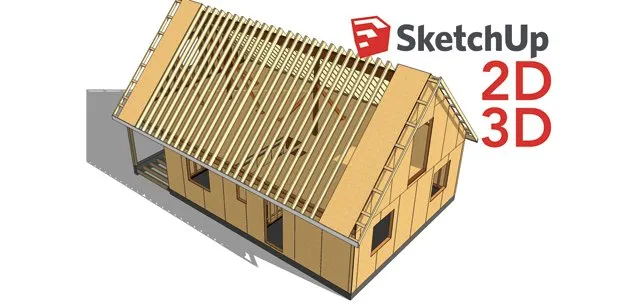
La première étape est de modéliser votre bâtiment en trois dimensions à l'aide d'un logiciel de CAO. Il en existe des dizaines, mais pour l'architecture, SketchUp est particulièrement adapté : pensé dès l'origine pour la modélisation architecturale, réputé simple, et disponible en version gratuite. C'est celui que nous utilisons beaucoup avec nos stagiaires.
Astuce de départ : pour reproduire un bâtiment existant (votre maison, par exemple), importez-en des photos et servez-vous-en comme calque : vous obtenez la forme de base en quelques minutes. Pensez à bien redimensionner la photo avec l'outil Échelle, et à démarrer d'un modèle réglé en mètres (et non en pieds).
Les manipulations de base à connaître :
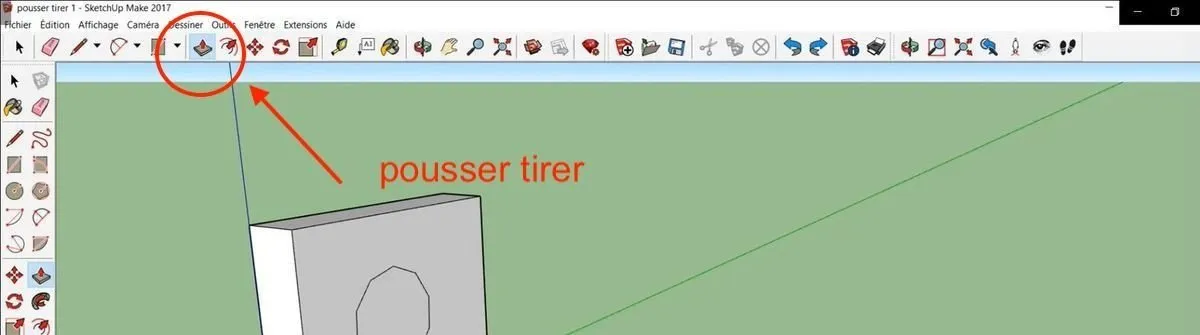
- Les murs : dessinez un rectangle, puis utilisez l'outil Pousser/Tirer pour leur donner de la hauteur.
- Portes et fenêtres : dessinez un rectangle à la bonne taille sur le mur, puis avec Pousser/Tirer, enfoncez-le à travers le mur pour créer l'ouverture. Répétez pour chaque mur.
- Le toit : avec l'outil Ligne, tracez la forme du toit sur les murs, puis Pousser/Tirer pour créer les pentes.
- Les détails (escaliers, balustrades, moulures) : outils Ligne, Rectangle et Pousser/Tirer. Cette partie demande plus de maîtrise.
Si les détails vous semblent longs ou complexes, vous pouvez ajouter des objets préfabriqués depuis la bibliothèque 3D Warehouse (Fichier > 3D Warehouse). Inutile de gérer les couleurs ou les matériaux : seul compte le volume à imprimer. Enfin, exportez votre modèle au format STL.
Étape 2 : préparer l'impression dans le slicer
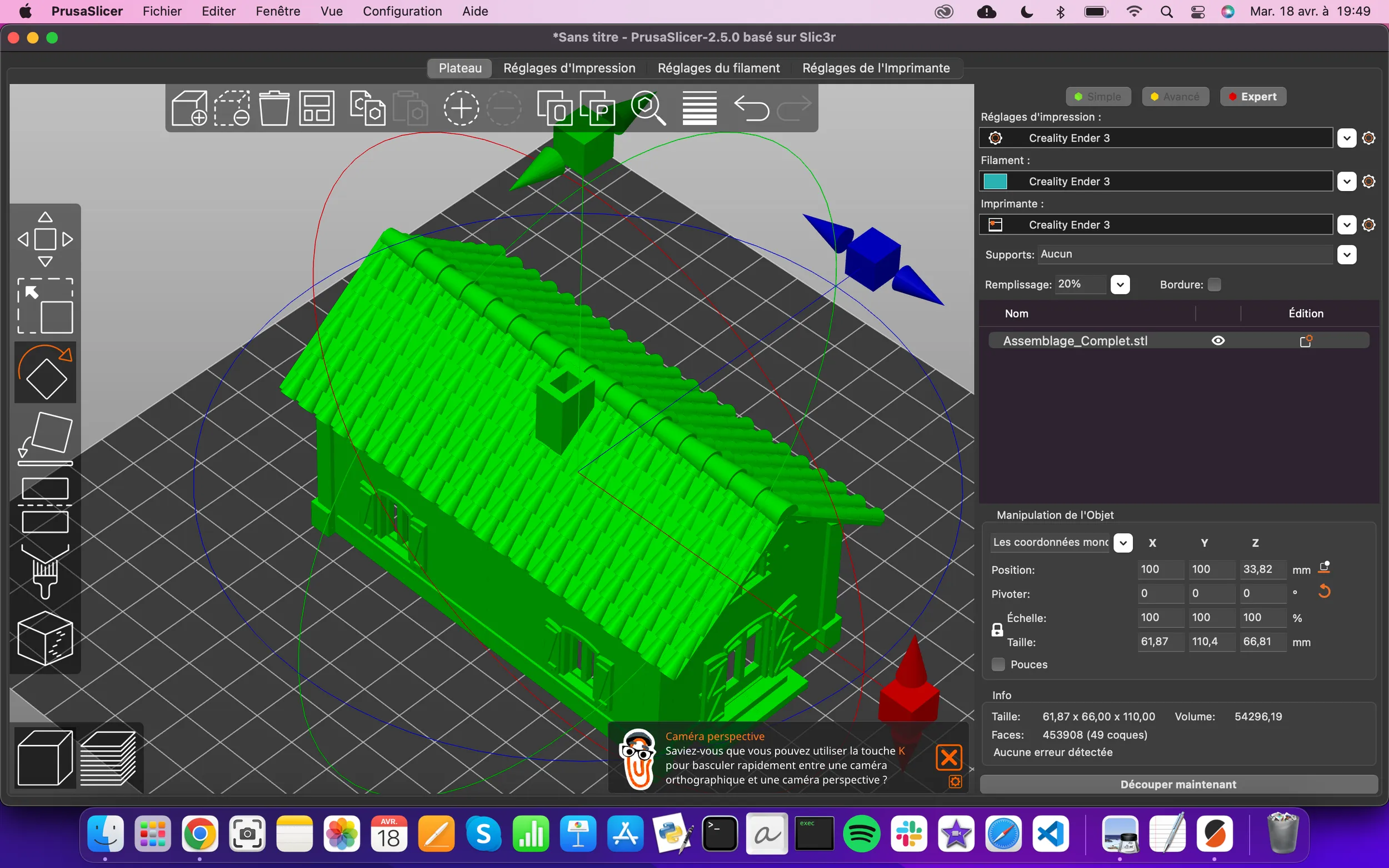
Importez votre STL dans un slicer (PrusaSlicer, OrcaSlicer ou Ultimaker Cura), en veillant à sélectionner le bon modèle d'imprimante et le bon filament. Une maquette étant surtout esthétique, le PLA est idéal. Les réglages à privilégier :
- Remplissage (infill) faible : une maquette n'a pas besoin d'être très solide, ce qui économise matière et temps.
- Qualité maximale : des couches les plus fines possibles pour un beau rendu.
- Vitesse modérée : pour préserver la qualité d'impression.
- Adhérence renforcée : sur une grande maquette, le risque de warping augmente. Ajoutez un brim (bordure) ou un raft (radeau) sous la pièce pour bien la maintenir sur le plateau.
Comme toujours dans le slicer, tout est affaire de compromis : ici, on privilégie la qualité visuelle plutôt que la résistance ou la rapidité. Une fois les réglages faits, tranchez le modèle et transférez le fichier vers l'imprimante.
Étape 3 : imprimer et finir la maquette
Avant de lancer, quelques vérifications :
- Régler le plateau : avec le nivellement automatique si votre machine en dispose, sinon manuellement (molettes + feuille de papier pour obtenir un écart buse-plateau d'environ 0,1 mm).
- Vérifier la machine : plateau propre, boulons serrés, bobine sans nœud, buse dégagée.
- Lancer l'impression et surveiller au moins la première couche.
Une fois l'impression terminée, laissez refroidir le plateau quelques minutes, puis décollez la maquette à la spatule, délicatement. Retirez les supports à la pince, et coupez les points de contact restants avec un outil de coupe.
Finitions : pour un rendu plus réaliste, vous pouvez peindre la maquette, ajouter du relief à la pâte à modeler, ou intégrer des éléments de décor (végétation, personnages à l'échelle).
Récapitulatif des 3 étapes
Créer une maquette en 3 étapes
| Étape | Ce qu'on fait | Outil / réglage clé |
|---|---|---|
| 1. Modélisation | Concevoir le bâtiment en 3D | SketchUp, export STL |
| 2. Slicer | Préparer le fichier d'impression | PLA, infill faible, qualité max, brim |
| 3. Impression | Régler, imprimer, retirer supports, finir | Plateau réglé, spatule, peinture |
Conclusion : formez-vous à l'impression 3D
Créer une maquette de bâtiment en 3D est à la portée de tous : une bonne modélisation sur SketchUp, des réglages orientés qualité dans le slicer, et un peu de soin à l'impression suffisent à obtenir un résultat professionnel. C'est un usage particulièrement pertinent pour les métiers de l'architecture et du bâtiment.
Envie d'aller plus loin en modélisation et en impression 3D ? La Nouvelle École propose des formations individuelles, éligibles au CPF, notamment sur SketchUp et l'impression 3D.
Questions fréquentes
Quel logiciel utiliser pour modéliser une maquette de bâtiment ?
SketchUp est l'un des plus adaptés : conçu pour la modélisation architecturale, simple à prendre en main et disponible gratuitement. D'autres logiciels comme Revit, Fusion 360 ou Blender conviennent aussi, selon votre niveau et vos besoins. L'essentiel est d'exporter ensuite le modèle au format STL pour l'impression.
Quel filament choisir pour une maquette ?
Le PLA est idéal : une maquette est surtout esthétique, et le PLA s'imprime facilement, offre un beau rendu et se peint bien. Comme la solidité n'est pas prioritaire, vous pouvez utiliser un remplissage faible pour économiser matière et temps, tout en visant une hauteur de couche fine pour la qualité.
Comment imprimer une maquette plus grande que le plateau ?
Découpez le bâtiment en plusieurs modules dans votre logiciel de modélisation, imprimez-les séparément, puis assemblez-les (colle, emboîtements). Cette approche permet aussi de peindre plus facilement les parties intérieures et de gérer les grands projets sans machine surdimensionnée.
Comment éviter que la maquette se déforme à l'impression ?
Sur les grandes pièces, le risque de warping (coins qui se soulèvent) augmente. Ajoutez un brim ou un raft dans le slicer pour renforcer l'adhérence au plateau, assurez-vous que le plateau est propre et bien réglé, et évitez les courants d'air pendant l'impression.
Peut-on peindre une maquette imprimée en 3D ?
Oui, c'est même recommandé pour un rendu réaliste. Le PLA se peint bien, idéalement après un léger ponçage et une sous-couche (primer). Vous pouvez ajouter du relief à la pâte à modeler et intégrer des éléments de décor à l'échelle (végétation, personnages) pour donner vie à la maquette.